Bài viết này sẽ hướng dẫn bạn cách in 2 mặt giấy đơn giản cho Word, PDF, Excel. Kimconcept là đơn vị in ấn theo yêu cầu của khách hàng, chúng tôi có in số lượng ít cho khách hàng có nhu cầu cần.
Những ý chính:
- Đảm bảo kiểm tra máy in có hỗ trợ in 2 mặt trước khi bắt đầu in.
- Sử dụng Word để in 2 mặt tài liệu Excel nếu máy in không hỗ trợ in 2 mặt.
- In trang lẻ và trang chẵn riêng biệt nếu máy in không hỗ trợ in 2 mặt.
- Chọn ‘Print on Both Sides’ nếu máy in hỗ trợ in 2 mặt.
- Thử một vài bản in để đảm bảo in đúng chiều khi chuyển mặt giấy.
Cách in 2 mặt giấy trong Excel
Học cách in 2 mặt giấy trong Excel giúp bạn tiết kiệm thời gian và giảm lãng phí giấy. Quá trình này có thể khác nhau tùy thuộc vào loại máy in bạn sử dụng, dù là máy in hỗ trợ in 2 mặt hay không. Kimconcept là đơn vị in ấn theo yêu cầu của khách hàng, chúng tôi có dịch vụ in số lượng ít, phù hợp cho mọi nhu cầu in ấn của bạn.
Máy in không hỗ trợ
Cách in 2 mặt giấy trong Excel với máy in không hỗ trợ in 2 mặt đòi hỏi bạn phải thực hiện thủ công. Bạn có thể sao chép dữ liệu từ Excel sang Word để in theo chế độ trang lẻ, sau đó đảo mặt giấy và in tiếp trang chẵn. Hãy tham khảo hướng dẫn in sticker giá rẻ để biết thêm về dịch vụ in ấn số lượng ít của Kimconcept.
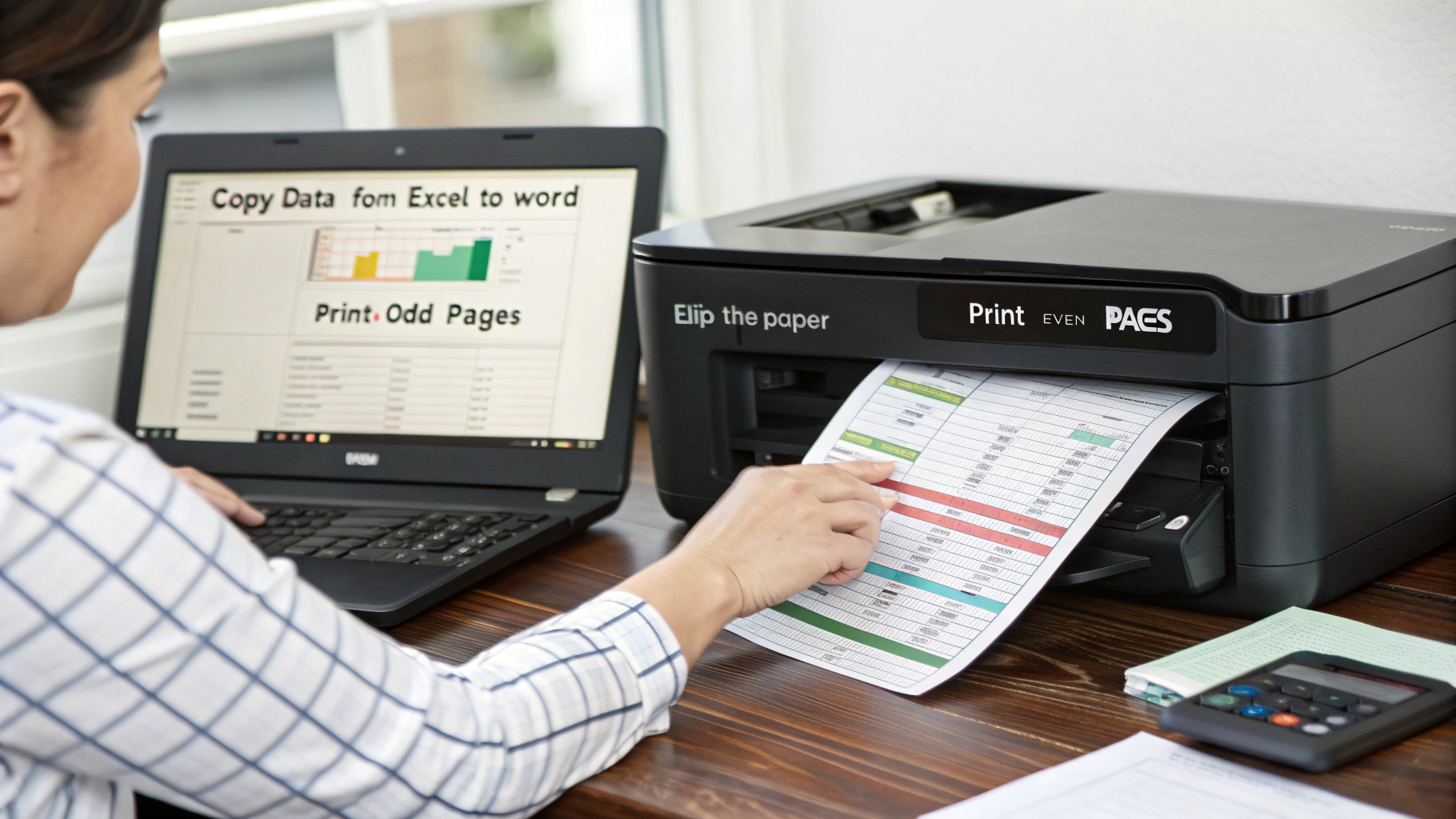
Bước đầu tiên là mở file Excel và chọn vùng cần in, sau đó sao chép dữ liệu này vào Word. Bạn có thể sử dụng chức năng in theo chế độ trang lẻ để in các trang lẻ ra trước, sau khi in xong, đảo mặt giấy và in tiếp các trang chẵn. Quá trình này có thể mất thêm thời gian nhưng giúp bạn tiết kiệm giấy hiệu quả.
Theo chuyên gia in ấn, việc in 2 mặt giấy bằng máy in không hỗ trợ in 2 mặt là một kỹ năng cần thiết. Nó không chỉ giúp tiết kiệm chi phí mà còn tăng tính chuyên nghiệp cho tài liệu của bạn. Tại Kimconcept, chúng tôi luôn hỗ trợ khách hàng với dịch vụ in số lượng ít, đảm bảo chất lượng in ấn tốt nhất cho mọi nhu cầu.
Máy in hỗ trợ
Với máy in hỗ trợ in 2 mặt giấy trong Excel, việc in ấn trở nên nhanh chóng và tiện lợi hơn. Bạn chỉ cần chọn ‘Print on Both Sides’ trong giao diện in và thực hiện theo hướng dẫn để in tài liệu của mình. Tham khảo dịch vụ in sticker số lượng ít của Kimconcept để biết thêm về cách chúng tôi có thể hỗ trợ bạn.
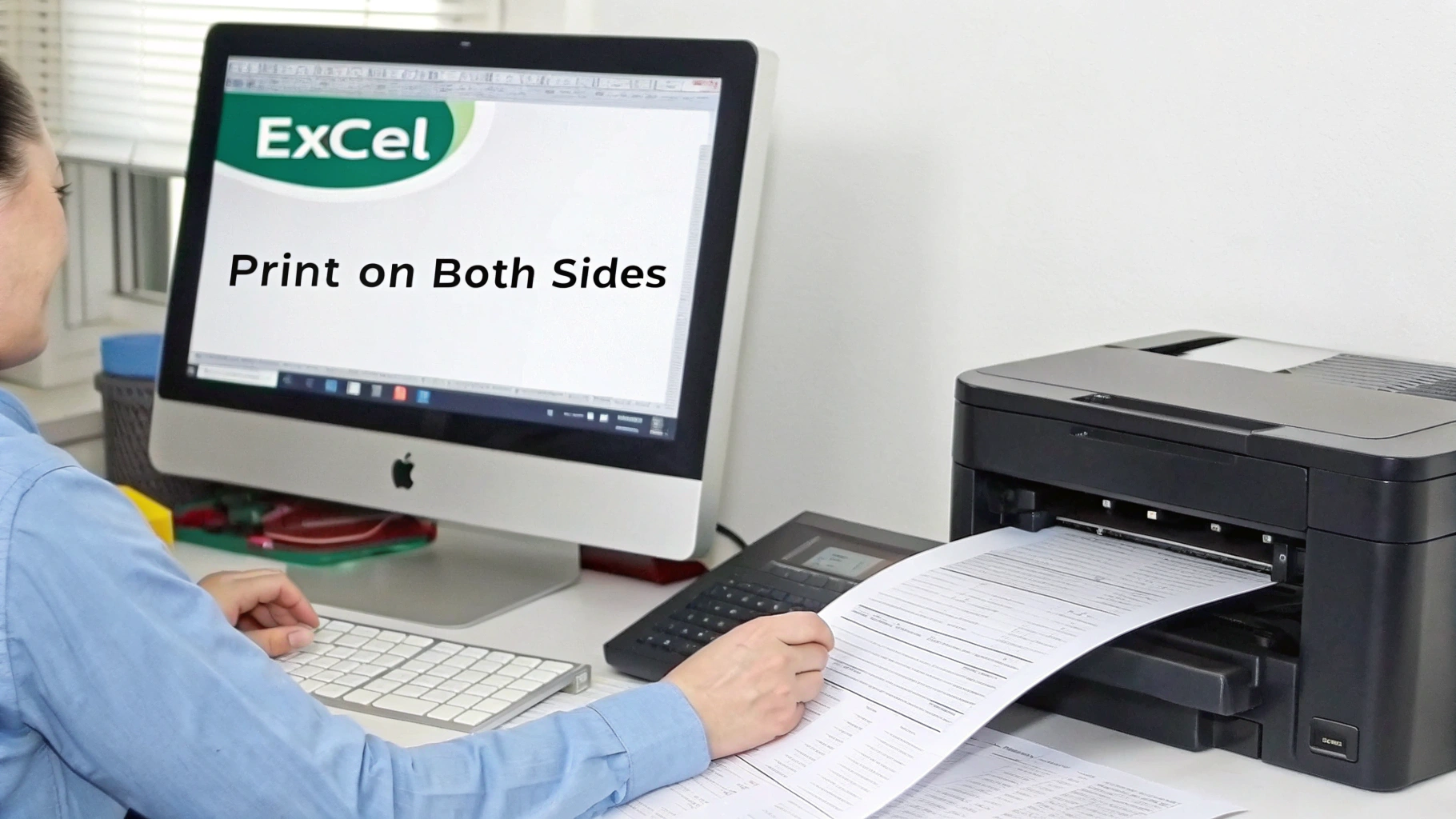
Để in 2 mặt giấy, bạn chỉ cần mở file Excel, vào giao diện in bằng cách nhấn Ctrl + P hoặc chọn File > Print. Tại đây, bạn chọn ‘Print on Both Sides’ và máy in sẽ tự động in hai mặt giấy cho bạn. Điều này giúp tiết kiệm thời gian và giấy in hiệu quả.
Chuyên gia in ấn tại Kimconcept khuyến nghị rằng, việc sử dụng máy in hỗ trợ in 2 mặt giúp tối ưu hóa quy trình in ấn và tiết kiệm chi phí. Với dịch vụ in số lượng ít của chúng tôi, bạn có thể yên tâm rằng mọi tài liệu sẽ được in với chất lượng cao và tiện lợi nhất.
Cách in 2 mặt giấy trong Word
Cách in 2 mặt giấy trong Word là một kỹ năng hữu ích giúp tiết kiệm giấy và thời gian. Dù bạn có máy in hỗ trợ in 2 mặt hay không, việc in hai mặt giấy trong Word đều có thể thực hiện dễ dàng. Khi sử dụng dịch vụ của Kimconcept, bạn có thể in số lượng ít theo yêu cầu, đảm bảo chất lượng và tiết kiệm chi phí.
In 2 mặt không hỗ trợ
Cách in 2 mặt giấy trong Word với máy in không hỗ trợ in 2 mặt yêu cầu bạn in các trang lẻ trước, sau đó đảo mặt giấy và in các trang chẵn. Bạn có thể thực hiện việc này bằng cách sử dụng tổ hợp phím Ctrl + P, chọn Print, và sau đó in từng loại trang riêng lẻ. Khi cần in số lượng ít, in sticker giấy tại Kimconcept là lựa chọn tuyệt vời để đảm bảo chất lượng cao và chi phí thấp.
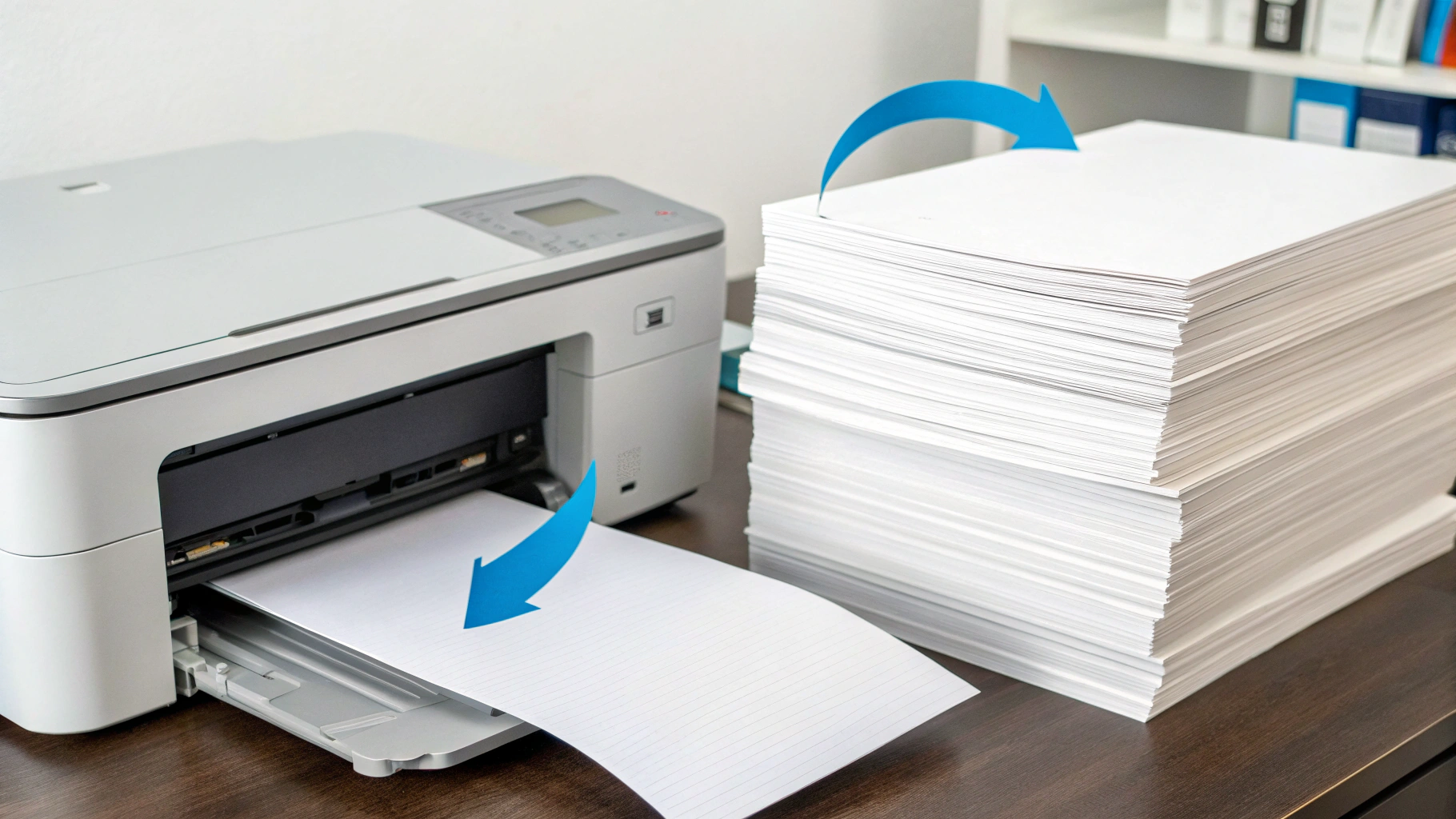
Để thực hiện in 2 mặt giấy trong Word với máy in không hỗ trợ, bạn nên thử in 1-2 bản trước để đảm bảo các trang được in đúng chiều. Sau khi in xong trang lẻ, bạn cần đảo mặt giấy và in tiếp trang chẵn, đảm bảo không đảo ngược giấy. Kimconcept cung cấp dịch vụ in ấn chuyên nghiệp, đáp ứng nhu cầu in ấn số lượng ít với chất lượng cao.
Theo các chuyên gia, việc in 2 mặt giấy không chỉ giúp tiết kiệm tài nguyên mà còn góp phần giảm thiểu chi phí in ấn. Kimconcept luôn cam kết cung cấp dịch vụ in ấn chất lượng cao, đáp ứng nhu cầu in ấn số lượng ít và nhanh chóng. Hãy sử dụng dịch vụ của chúng tôi để tối ưu hóa quy trình in ấn của bạn.
In 2 mặt có hỗ trợ
Với cách in 2 mặt giấy trong Word, nếu máy in của bạn hỗ trợ in 2 mặt, bạn có thể chọn ‘Manually Print on Both Sides’ hoặc ‘Print on Both Sides’ và làm theo hướng dẫn của máy in. Sử dụng tổ hợp phím Ctrl + P, chọn Print, và sau đó thiết lập in 2 mặt. Khi bạn cần in sticker logo số lượng ít, Kimconcept là lựa chọn đáng tin cậy.
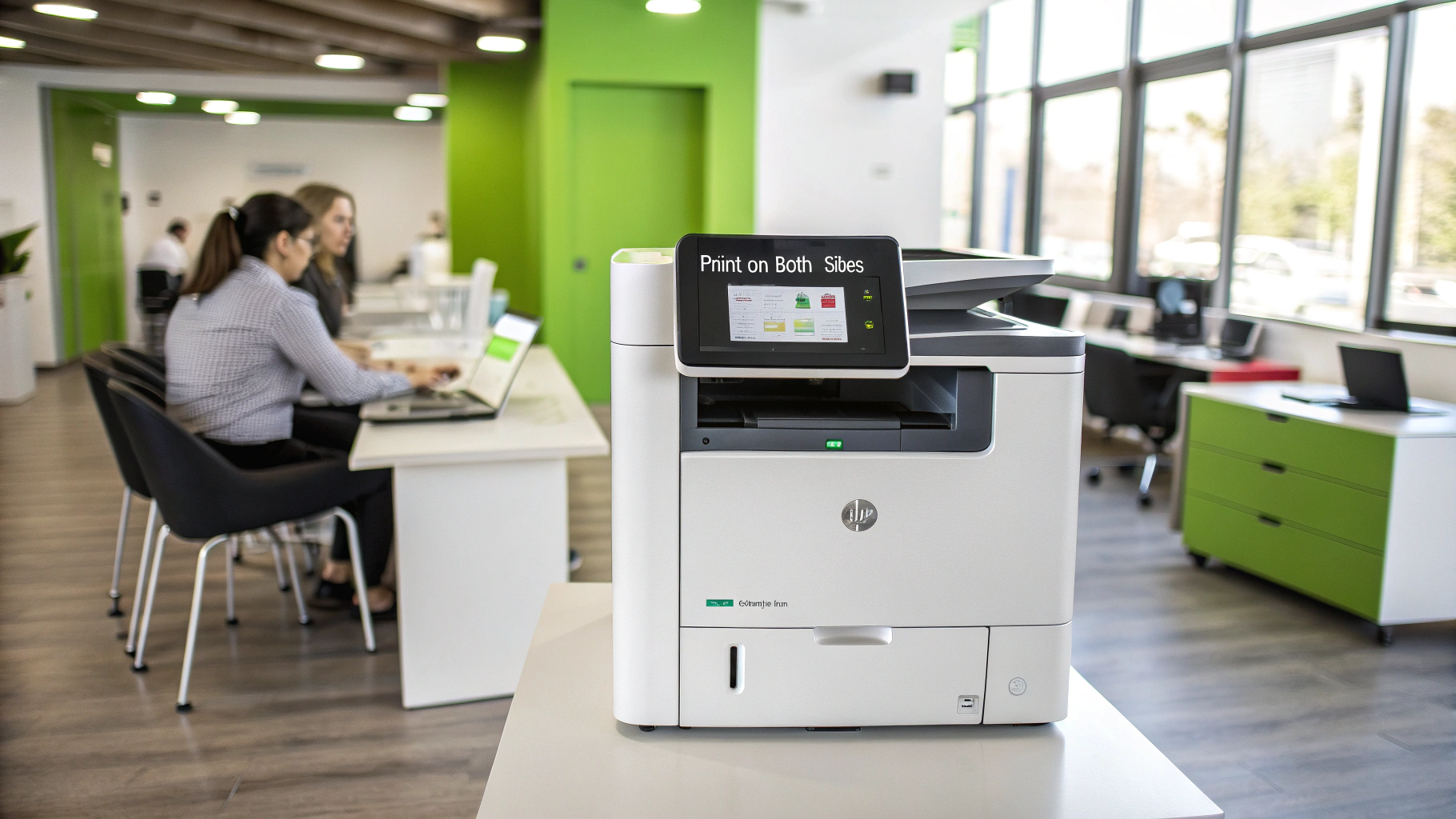
Khi sử dụng máy in hỗ trợ in 2 mặt, việc in 2 mặt giấy trong Word trở nên dễ dàng hơn. Bạn chỉ cần chọn tùy chọn phù hợp và để máy in hoàn thành quá trình in tự động. Kimconcept cung cấp dịch vụ in ấn theo yêu cầu, đặc biệt là in tem nhãn đề can kinh doanh, giúp bạn tiết kiệm thời gian và chi phí.
Xu hướng in ấn hiện nay đang hướng tới sự tiện lợi và tiết kiệm. Với máy in có khả năng in 2 mặt, bạn có thể tối ưu hóa quá trình in ấn của mình một cách hiệu quả. Kimconcept không chỉ cung cấp dịch vụ in ấn chất lượng cao mà còn đáp ứng nhu cầu in ấn số lượng ít một cách nhanh chóng và tiện lợi.
Cách in 2 mặt giấy trong PDF
In 2 mặt giấy trong PDF là một kỹ thuật hữu ích giúp tiết kiệm giấy và tài nguyên. Quá trình này yêu cầu bạn phải in các trang lẻ và chẵn riêng biệt, sau đó đảo mặt giấy để hoàn thành việc in. Bất kể bạn sử dụng máy in có hỗ trợ in 2 mặt hay không, việc làm theo các hướng dẫn chi tiết sẽ giúp bạn thực hiện in 2 mặt trong PDF một cách dễ dàng.
Hướng dẫn nhanh
Để in 2 mặt giấy trong PDF nhanh chóng, bạn cần mở file PDF bằng phần mềm đọc PDF như Foxit Reader hoặc Adobe Reader. Sau đó, chọn ‘Print’ để mở giao diện in ấn. Chọn ‘Odd pages only’ để in các trang lẻ trước. Sau khi in xong, bạn cần đảo mặt giấy và lặp lại quy trình in, nhưng lần này chọn ‘Even pages only’ để in các trang chẵn. Quá trình này đảm bảo bạn có thể tiết kiệm giấy hiệu quả.
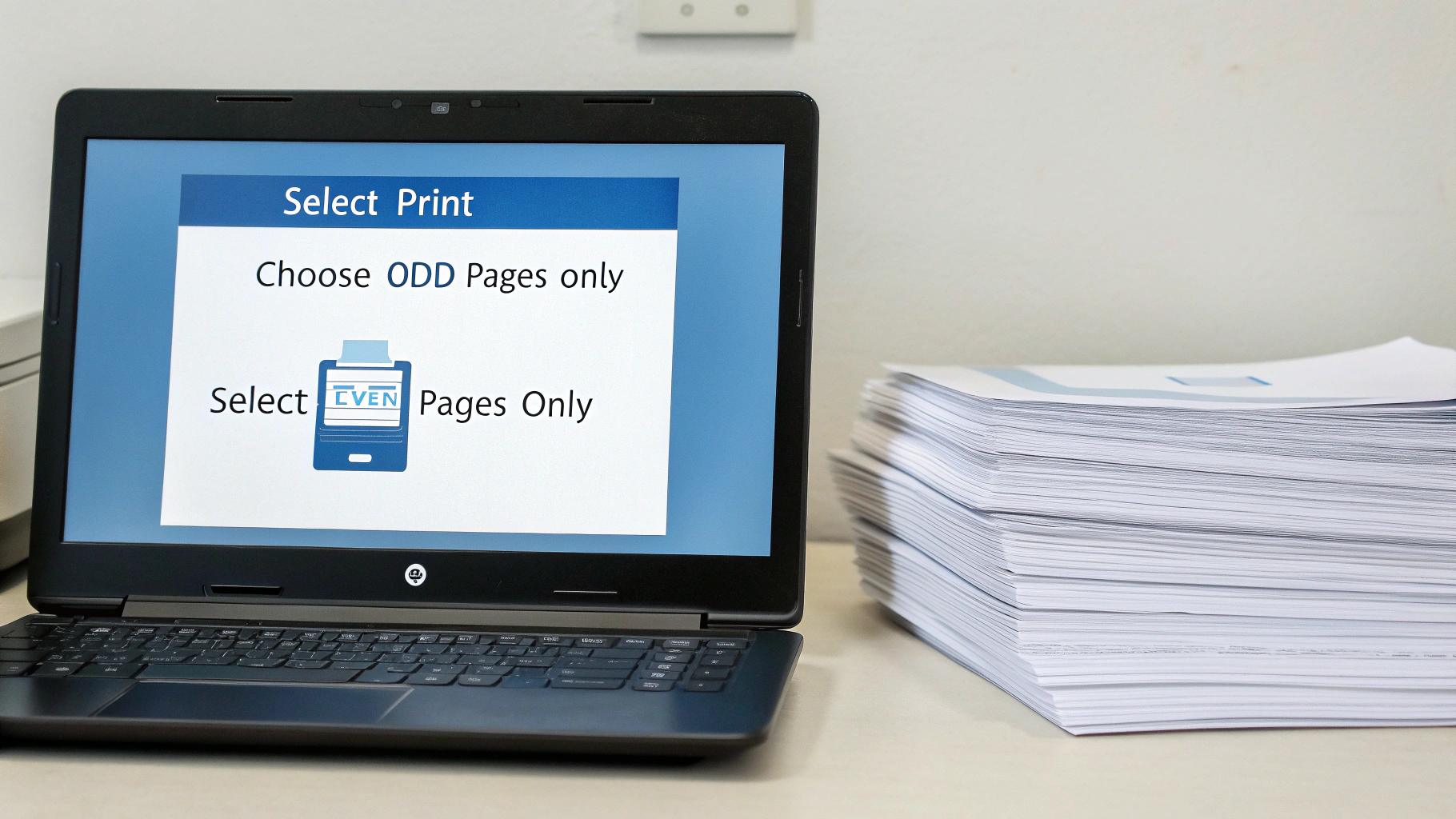
Nếu bạn đang sử dụng máy in không hỗ trợ in 2 mặt tự động, hãy lưu ý rằng bạn sẽ phải thực hiện in thủ công. Sau khi in xong các trang lẻ, đảo mặt giấy và in tiếp các trang chẵn. Điều này có thể mất thời gian nhưng là cách hiệu quả để in 2 mặt giấy trong PDF. Bạn có thể tham khảo thêm về các kích thước ảnh bìa Facebook để tối ưu hóa việc in ấn.
Theo các chuyên gia in ấn, việc in 2 mặt giấy trong PDF không chỉ giúp bảo vệ môi trường mà còn tiết kiệm chi phí in ấn. Điều này đặc biệt quan trọng khi bạn cần in tài liệu dài hoặc phát hành nhiều bản in. Kimconcept cung cấp dịch vụ in số lượng ít, phù hợp với nhu cầu của bạn, đảm bảo chất lượng cao và tiết kiệm thời gian. Hãy liên hệ với chúng tôi để trải nghiệm dịch vụ in ấn chuyên nghiệp!
Hướng dẫn chi tiết
Để in 2 mặt giấy trong PDF một cách chi tiết, bạn cần mở file PDF bằng phần mềm đọc PDF như Foxit Reader hoặc Adobe Reader. Sau đó, chọn ‘Print’ để mở giao diện in ấn. Trong mục ‘Pages’, bạn đánh dấu các trang cần in. Chọn ‘Odd pages only’ để in các trang lẻ trước, sau khi in xong, đảo mặt giấy và chọn ‘Even pages only’ để in các trang chẵn.
Việc in 2 mặt giấy trong PDF yêu cầu sự chính xác trong việc đảo mặt giấy để đảm bảo các trang được in đúng thứ tự. Nếu máy in của bạn hỗ trợ in 2 mặt tự động, bạn có thể chọn tùy chọn ‘Print on both sides’ để đơn giản hóa quy trình. Nếu không, bạn sẽ phải thực hiện thủ công và thử in vài bản đầu tiên để đảm bảo tính chính xác. Bạn có thể tìm hiểu thêm về in sticker số lượng ít để tối ưu hóa việc in ấn của bạn.
Các chuyên gia in ấn khuyến khích việc in 2 mặt giấy trong PDF nhằm giảm thiểu lãng phí giấy và tăng hiệu quả in ấn. Kimconcept không chỉ cung cấp dịch vụ in số lượng ít mà còn đảm bảo chất lượng cao và dịch vụ chuyên nghiệp. Chúng tôi cam kết mang đến cho bạn trải nghiệm in ấn tốt nhất với chi phí hợp lý. Liên hệ với chúng tôi để được hỗ trợ ngay hôm nay!
Kết luận
Bài viết đã hướng dẫn chi tiết cách in 2 mặt giấy cho Word, PDF, Excel. Kimconcept là đơn vị in ấn theo yêu cầu của khách hàng, chúng tôi có in số lượng ít cho khách hàng có nhu cầu cần.
Khách hàng thường thắc mắc
Q: Làm sao để kiểm tra máy in có hỗ trợ in 2 mặt không?
A: Bạn có thể kiểm tra bằng cách chọn File > Print > Settings và tìm tùy chọn ‘Print on Both Sides’. Nếu tùy chọn này xuất hiện, máy in của bạn hỗ trợ in 2 mặt.
Q: Làm sao để in 2 mặt tài liệu Excel?
A: Với máy in không hỗ trợ in 2 mặt, bạn sao chép dữ liệu từ Excel sang Word và in theo chế độ trang lẻ, trang chẵn. Với máy in hỗ trợ in 2 mặt, bạn chọn ‘Print on Both Sides’.
Q: Cách in 2 mặt giấy trong Word như thế nào?
A: Nếu máy in không hỗ trợ in 2 mặt, bạn in trang lẻ trước, sau đó đảo mặt giấy và in trang chẵn. Nếu máy in hỗ trợ, chọn ‘Manually Print on Both Sides’ hoặc ‘Print on Both Sides’.
Q: Cách in 2 mặt giấy trong PDF?
A: Mở file PDF, chọn ‘Print’, sau đó chọn ‘Odd pages only’ để in trang lẻ. Sau khi in xong, đảo mặt giấy và chọn ‘Even pages only’ để in trang chẵn.
Q: Làm sao để đảm bảo in đúng chiều khi chuyển mặt giấy?
A: Bạn nên thử in một vài bản đầu tiên để kiểm tra chiều in trước khi tiến hành in toàn bộ tài liệu để tránh lỗi.