Bài viết này cung cấp hướng dẫn chi tiết về cách in 2 mặt trong Word, phù hợp với mọi phiên bản máy in. Kimconcept là đơn vị in ấn theo yêu cầu của khách hàng, chúng tôi có in số lượng ít cho khách hàng có nhu cầu cần.
Những ý chính:
- Kiểm tra xem máy in có hỗ trợ in 2 mặt tự động trước khi in.
- Chỉnh lề in 2 mặt trong Word để đảm bảo tài liệu in ra đẹp mắt và đối xứng.
- Sử dụng tính năng in 2 mặt tự động cho các máy in hỗ trợ để tiết kiệm thời gian.
- Thực hiện in 2 mặt thủ công cho các máy in không hỗ trợ tính năng tự động.
- Lật giấy đúng cách sau khi in trang lẻ để in trang chẵn.
Kiểm tra máy in có hỗ trợ in 2 mặt không
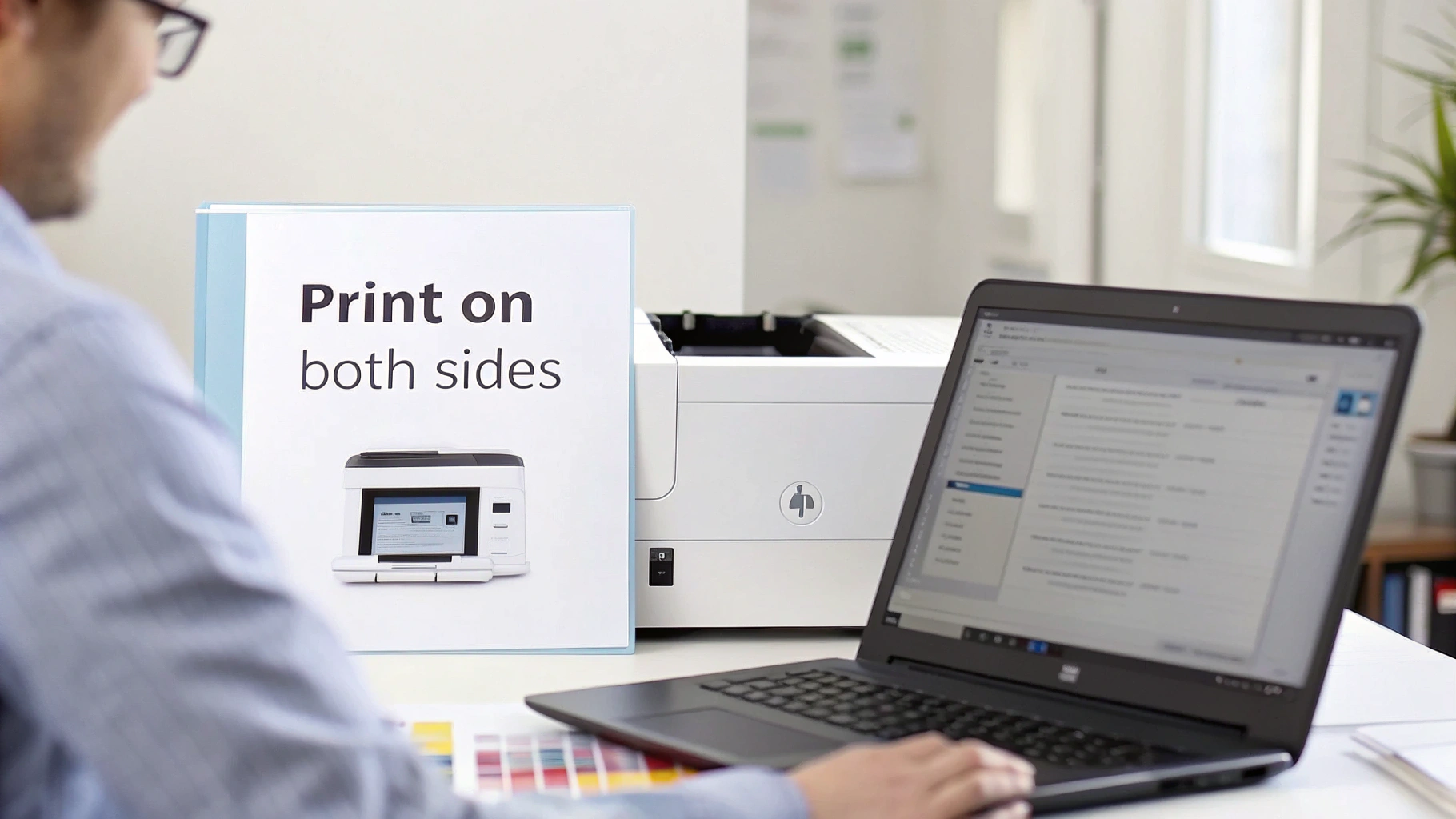
Để kiểm tra in 2 mặt trong Word, bạn có thể dễ dàng xác định xem máy in của mình có hỗ trợ tính năng này không. Mở thẻ File trong Word, chọn Print và kiểm tra xem tùy chọn Print on Both Sides có xuất hiện không. Nếu có, máy in của bạn hỗ trợ in 2 mặt tự động. Nếu không, bạn sẽ phải thực hiện in 2 mặt thủ công bằng cách in từng trang lẻ và chẵn riêng biệt.
In 2 mặt tự động
Khi kiểm tra tính năng in 2 mặt tự động của máy in, bạn mở thẻ File và chọn Print. Nếu tùy chọn Print on Both Sides xuất hiện, điều này có nghĩa là máy in của bạn hỗ trợ in 2 mặt một cách tự động. Bạn có thể dễ dàng in tài liệu của mình mà không cần phải thực hiện các bước thủ công phức tạp. Để hiểu rõ hơn về cách in 2 mặt, bạn có thể tham khảo hướng dẫn chi tiết về cách in 2 mặt trong Word.
Việc in 2 mặt tự động giúp bạn tiết kiệm thời gian và công sức, đặc biệt khi in các tài liệu dài. Tuy nhiên, nếu máy in của bạn không hỗ trợ tính năng này, bạn vẫn có thể in 2 mặt thủ công bằng cách in từng trang lẻ trước, sau đó lật giấy và in tiếp các trang chẵn. Điều này đòi hỏi sự chú ý và kiên nhẫn hơn nhưng vẫn đảm bảo bạn có thể in 2 mặt khi cần thiết.
Theo các chuyên gia trong ngành, việc sử dụng tính năng in 2 mặt tự động không chỉ giúp tiết kiệm giấy mà còn góp phần vào việc bảo vệ môi trường. Xu hướng hiện nay là các doanh nghiệp và cá nhân đều ưu tiên sử dụng các thiết bị và phương pháp in ấn tiết kiệm tài nguyên. Nếu bạn đang tìm kiếm dịch vụ in ấn chuyên nghiệp, Kimconcept cung cấp dịch vụ in ấn theo yêu cầu, kể cả in số lượng ít, giúp bạn tiết kiệm chi phí và thời gian.
Cách chỉnh lề in 2 mặt trong Word
Để chỉnh lề in 2 mặt trong Word, bạn cần thực hiện các bước cơ bản như mở file Word cần in, chọn thẻ Layout, và điều chỉnh lề theo thiết lập lề in 2 mặt. Việc này giúp tài liệu của bạn trở nên chuyên nghiệp và tiết kiệm giấy. Hãy tìm hiểu chi tiết cách thực hiện để đảm bảo kết quả in ấn tốt nhất. Kimconcept là đơn vị in ấn theo yêu cầu của khách hàng, chuyên in số lượng ít với chất lượng cao, phục vụ mọi nhu cầu in ấn.
Cài đặt lề in 2 mặt
Để cài đặt lề in 2 mặt trong Word, trước tiên bạn mở file Word mà bạn muốn in. Sau đó, bạn chọn thẻ Layout, tiếp tục chọn Margins và Custom Margins. Trong cửa sổ Page Setup, bạn sẽ thấy tùy chọn Mirror margins, đây là bước quan trọng để đảm bảo các trang in 2 mặt đối xứng với nhau. Lề trên (Top) và lề dưới (Bottom) nên được thiết lập ở mức 2.5cm, lề trong (Inside) ở mức 3.5cm và lề ngoài (Outside) ở mức 1.5cm. Điều này giúp tài liệu in ra được cân đối và chuyên nghiệp hơn.
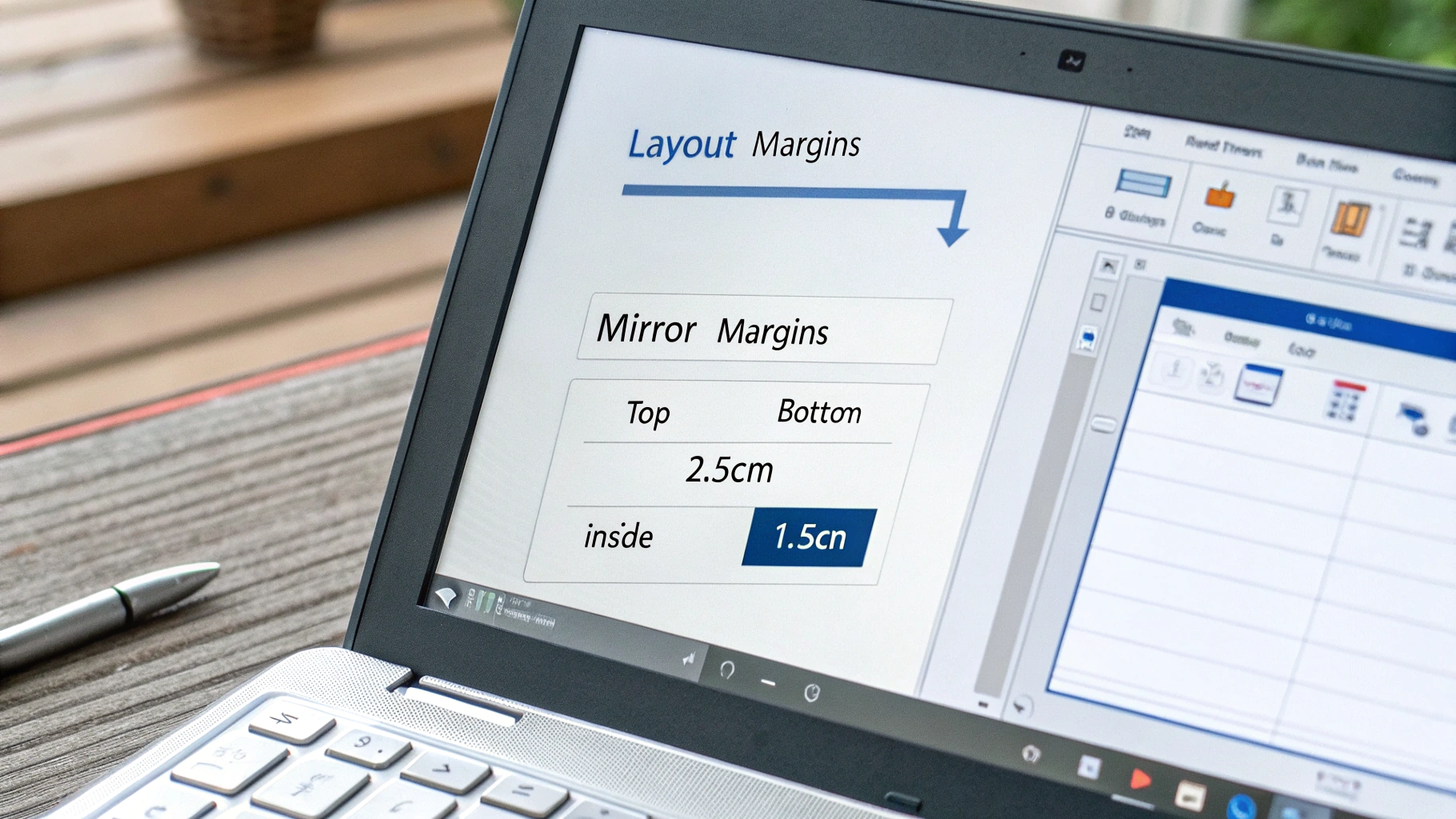
Sau khi đã thiết lập lề như trên, bạn nên xem trước trang in bằng cách chọn thẻ View và chọn Multiple Pages để kiểm tra độ cân đối của tài liệu. Điều này giúp bạn chắc chắn rằng các trang in 2 mặt sẽ được căn chỉnh đúng. Nếu bạn cần in số lượng ít, hãy lựa chọn dịch vụ in ấn của Kimconcept để đảm bảo chất lượng cao và sự tiện lợi.
Trong ngành in ấn, việc căn chỉnh lề chính xác là một yếu tố quan trọng để tạo ra các tài liệu in 2 mặt chuyên nghiệp. Theo các chuyên gia, việc sử dụng Mirror margins giúp tài liệu trông gọn gàng hơn và tránh tình trạng lệch lề. Đây là một kỹ thuật cơ bản nhưng có tác động lớn đến chất lượng in ấn cuối cùng.
Cách in 2 mặt trong Word tự động
Việc in 2 mặt trong Word giúp tiết kiệm giấy và tạo ra tài liệu chuyên nghiệp. Bạn có thể dễ dàng thực hiện in 2 mặt tự động bằng cách mở file Word cần in, nhấn tổ hợp phím Ctrl + P, chọn Print All Pages, sau đó chọn Print on Both Sides và quyết định lật trang theo cạnh dài hay ngắn tùy thuộc vào máy in. Với dịch vụ in ấn theo yêu cầu từ Kimconcept, bạn có thể in số lượng ít với chất lượng cao, phù hợp với nhu cầu cá nhân và doanh nghiệp.
Thao tác in 2 mặt
Để thực hiện in 2 mặt trong Word, bạn cần mở file Word và nhấn tổ hợp phím Ctrl + P. Sau đó, chọn Print All Pages và bấm vào Print on Both Sides để bắt đầu in. Bạn sẽ cần chọn cách lật trang phù hợp với máy in của mình, có thể là Flip pages on long edge hoặc Flip pages on short edge. Dịch vụ in ấn của Kimconcept đảm bảo chất lượng cao, giúp bạn in số lượng ít mà vẫn đạt hiệu quả tối ưu. Tìm hiểu thêm về in 2 mặt giấy tại đây.
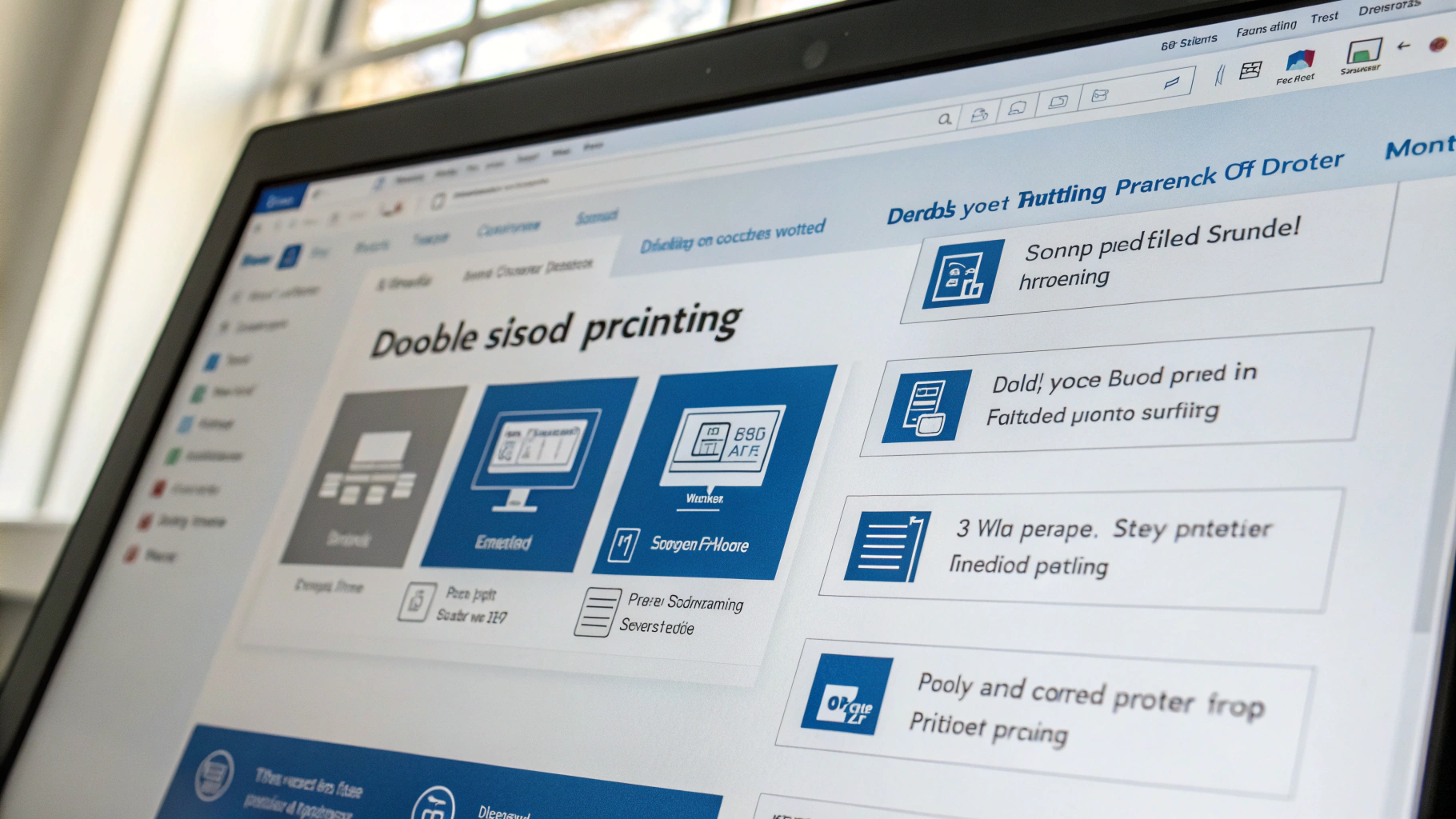
Khi in 2 mặt tự động, bạn cần kiểm tra xem máy in có hỗ trợ tính năng này không. Nếu máy in hỗ trợ, quá trình sẽ diễn ra suôn sẻ và nhanh chóng. Hãy đảm bảo giấy được đặt đúng hướng và đủ để tránh việc phải nạp giấy lại nhiều lần. Kimconcept không chỉ cung cấp dịch vụ in ấn chất lượng mà còn giúp bạn tiết kiệm chi phí với lượng in ít. Hãy liên hệ với chúng tôi để có giải pháp in ấn phù hợp nhất.
Xu hướng hiện nay là các doanh nghiệp và cá nhân ngày càng ưa chuộng việc in 2 mặt để giảm thiểu lượng giấy sử dụng và bảo vệ môi trường. Kimconcept đáp ứng nhu cầu này bằng cách cung cấp dịch vụ in ấn chuyên nghiệp, tiết kiệm chi phí và thân thiện với môi trường. Hãy lựa chọn dịch vụ của chúng tôi để tận hưởng trải nghiệm in ấn tối ưu.
In 2 mặt trong Word theo cách thủ công
In 2 mặt trong Word là một kỹ thuật hữu ích giúp bạn tiết kiệm giấy khi in ấn tài liệu. Để in 2 mặt theo cách thủ công, bạn sẽ cần mở file Word, sử dụng tổ hợp phím Ctrl + P để vào mục in, chọn in các trang lẻ trước rồi sau đó lật giấy lại để in các trang chẵn. Quá trình này yêu cầu sự tỉ mỉ và kiên nhẫn nhưng lại mang lại hiệu quả cao trong việc tiết kiệm tài nguyên in ấn.
Thao tác in 2 mặt
Để thực hiện in 2 mặt trong Word theo cách thủ công, bắt đầu bằng cách mở file Word cần in và nhấn tổ hợp phím Ctrl + P. Sau đó, chọn ‘Print All Pages’ và ‘Only Print Odd Pages’ để in toàn bộ các trang lẻ trước. Khi in xong các trang lẻ, bạn hãy lật ngược chồng giấy lại, tiếp tục chọn ‘Print All Pages’ và ‘Only Print Even Pages’ để in các trang chẵn. Quy trình này đòi hỏi sự cẩn thận để đảm bảo các trang được in đúng thứ tự và hướng.
Khi in 2 mặt trong Word thủ công, bạn cần chú ý đến việc căn chỉnh lề sao cho tài liệu in ra được cân đối và chuyên nghiệp. Cách căn lề có thể được điều chỉnh trong phần ‘Page Setup’. Nếu bạn gặp khó khăn trong việc tự in 2 mặt, hãy tham khảo cách in 2 mặt giấy để có thêm hướng dẫn chi tiết và dễ hiểu.
Việc in 2 mặt trong Word thủ công có thể tiết kiệm đến 50% lượng giấy sử dụng, giúp giảm chi phí in ấn và bảo vệ môi trường. Theo một nghiên cứu của Hiệp hội In Ấn Quốc Gia, việc in 2 mặt là một trong những phương pháp hiệu quả nhất để tối ưu hóa tài nguyên in ấn trong văn phòng.
Kết luận
In 2 mặt trong Word giúp tiết kiệm giấy và tạo ra tài liệu chuyên nghiệp. Kimconcept là đơn vị in ấn theo yêu cầu của khách hàng, chúng tôi có in số lượng ít cho khách hàng có nhu cầu cần.
Khách hàng thường thắc mắc
Q: Cách in 2 mặt trong Word 2007 như thế nào?
A: Để in 2 mặt trong Word 2007, bạn có thể chọn in thủ công bằng cách in trang lẻ trước, sau đó lật giấy và in trang chẵn. Nếu máy in hỗ trợ in 2 mặt tự động, bạn chọn tùy chọn Print on Both Sides trong hộp thoại Print.
Q: Làm sao để biết máy in có hỗ trợ in 2 mặt không?
A: Kiểm tra bằng cách mở thẻ File, chọn Print. Nếu tùy chọn Print on Both Sides xuất hiện, máy in hỗ trợ in 2 mặt tự động. Nếu không, bạn phải in thủ công.
Q: Có thể in 2 mặt trong Word 2010, 2013, 2016, 2019 không?
A: Có, bạn có thể in 2 mặt trên các phiên bản Word này. Nếu máy in hỗ trợ in 2 mặt tự động, bạn chọn Print on Both Sides. Nếu không, bạn in trang lẻ rồi lật giấy để in trang chẵn.
Q: Cách chỉnh lề in 2 mặt trong Word như thế nào?
A: Mở file Word, chọn thẻ Layout, sau đó chọn Margins và Custom Margins. Trong cửa sổ Page Setup, chọn Mirror margins và cài đặt lề Top: 2.5cm, Bottom: 2.5cm, Inside: 3.5cm, Outside: 1.5cm.
Q: Làm sao để in 2 mặt thủ công trong Word?
A: Bấm tổ hợp phím Ctrl + P, chọn Print All Pages, sau đó chọn Only Print Odd Pages để in trang lẻ. Sau khi in xong, lật ngược chồng giấy và chọn Only Print Even Pages để in trang chẵn.