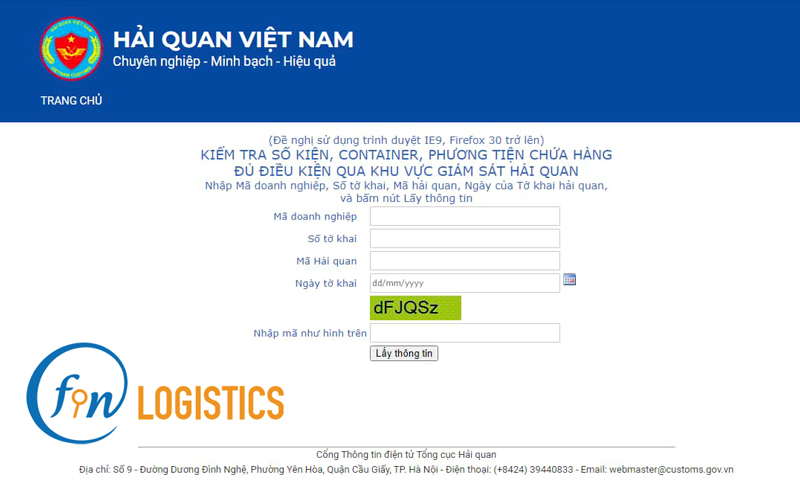
Để in mã vạch hải quan, bạn cần truy cập website Tổng cục Hải quan tại customs.gov.vn, chọn “In bảng kê mã vạch phương tiện chứa hàng”, nhập mã số thuế và thông tin tờ khai, sau đó ấn Ctrl+P để in. Nếu cần in tem mã vạch chuyên nghiệp để dán lên sản phẩm/container, bạn sẽ cần máy in mã vạch chuyên dụng như GoDEX EZ530 hoặc Zebra ZT411 với giấy decal và ribbon mực phù hợp.
Mục Lục
- Phân Biệt 2 Loại “In Mã Vạch Hải Quan”
- Cách In Tờ Khai Mã Vạch Hải Quan Online
- Khắc Phục Lỗi Font FREE3OF9.TTF
- 3 Phương Pháp Lấy Mã Vạch Hải Quan
- Giải Pháp In Tem Mã Vạch Chuyên Nghiệp
- 5 Lỗi Thường Gặp & Cách Khắc Phục
- Câu Hỏi Thường Gặp
Phân Biệt 2 Loại “In Mã Vạch Hải Quan” – Đừng Nhầm Lẫn!
Nhiều doanh nghiệp mới làm xuất nhập khẩu thường nhầm lẫn giữa hai khái niệm hoàn toàn khác nhau khi nghe thuật ngữ “in mã vạch hải quan”. Hiểu rõ sự khác biệt này giúp bạn tiết kiệm thời gian, chi phí và chọn đúng giải pháp cho nhu cầu của mình.
Loại 1: In Tờ Khai Điện Tử (Miễn phí, tự thực hiện)
Đây là quy trình in BẢNG KÊ MÃ VẠCH từ hệ thống VNACCS của Tổng cục Hải quan. Doanh nghiệp xuất nhập khẩu tự thực hiện online hoàn toàn miễn phí, không cần thuê dịch vụ bên ngoài.
Đặc điểm chính:
- Vật liệu: In trên giấy A4 thông thường
- Thiết bị: Máy in văn phòng bình thường
- Loại mã vạch: Mã vạch 1 chiều (1D barcode – dạng vạch ngang)
- Nội dung: Thông tin tờ khai hải quan, danh sách container/hàng hóa
- Mục đích: Xuất trình tại cổng giám sát cảng biển để làm thủ tục thông quan
- Chi phí: Miễn phí (chỉ tốn giấy in)
- Người thực hiện: Nhân viên xuất nhập khẩu/khai báo hải quan
Loại 2: In Tem Nhãn Mã Vạch (Cần thiết bị chuyên dụng)
Đây là việc in mã vạch lên TEM DECAL chuyên dụng để dán trực tiếp lên sản phẩm, bao bì, container hoặc pallet hàng hóa.
Đặc điểm chính:
- Vật liệu: Giấy decal chịu nhiệt/chống nước, PET, PP
- Thiết bị: Máy in mã vạch chuyên nghiệp (thermal printer)
- Loại mã vạch: Cả 1D (Code128, EAN-13) và 2D (QR Code, Data Matrix)
- Nội dung: Mã hàng hóa, số lô, ngày sản xuất, thông tin truy xuất
- Mục đích: Quản lý kho, truy xuất nguồn gốc, nhận diện container, kiểm kê
- Chi phí: Cần đầu tư thiết bị từ 3-40 triệu đồng
- Người thực hiện: Nhân viên kho/sản xuất/logistics
So Sánh Nhanh
| Tiêu Chí | In Tờ Khai Điện Tử | In Tem Mã Vạch |
|---|---|---|
| Thực hiện | Online tự động | Cần thiết bị chuyên dụng |
| Chi phí | Miễn phí | 3-40 triệu (thiết bị) |
| Vật liệu | Giấy A4 | Decal + ribbon mực |
| Tần suất | Mỗi lô hàng 1 lần | Liên tục theo nhu cầu |
| Bắt buộc? | Có (quy định hải quan) | Không (tùy doanh nghiệp) |
📌 Lưu ý quan trọng: Bài viết này hướng dẫn CẢ HAI loại để bạn chọn đúng giải pháp. Nếu bạn chỉ cần làm thủ tục hải quan → đọc phần “Cách In Tờ Khai”. Nếu cần in tem dán sản phẩm → đọc phần “Giải Pháp In Tem Chuyên Nghiệp”.
Cách In Tờ Khai Mã Vạch Hải Quan Online (Miễn Phí)
Quy trình in tờ khai mã vạch hải quan hoàn toàn miễn phí và doanh nghiệp có thể tự thực hiện qua website của Tổng cục Hải quan. Dưới đây là hướng dẫn chi tiết 5 bước.
Bước 1: Chuẩn Bị Thông Tin Cần Thiết
Trước khi bắt đầu, hãy chuẩn bị sẵn các thông tin sau:
Thông tin bắt buộc:
- Mã số thuế doanh nghiệp (10 hoặc 13 số)
- Số tờ khai hải quan (đã được cấp sau khi khai báo trên hệ thống VNACCS)
- Số đuôi tờ khai (nếu có sửa đổi bổ sung – thường là /01, /02…)
- Mã chi cục hải quan (ví dụ: 02CI cho Cát Lái, 01HN cho Hà Nội)
- Ngày đăng ký tờ khai (theo định dạng dd/mm/yyyy)
Cách tìm thông tin trên tờ khai:
- Mã chi cục: Xem ở mục “Tên cơ quan Hải quan tiếp nhận tờ khai”
- Ngày tờ khai: Xem ở mục “Ngày đăng ký”
- Số đuôi: Nếu bạn hoặc hải quan sửa tờ khai, số đuôi sẽ tăng (/01, /02…)
Bước 2: Truy Cập Hệ Thống PUS1 Của Tổng Cục Hải Quan
Có 2 cách để truy cập hệ thống in mã vạch:
Cách 1: Truy cập trực tiếp (Nhanh nhất – Khuyến nghị)
- Link trực tiếp: https://pus1.customs.gov.vn/BarcodeContainer/BarcodeContainer.aspx
- Đây là cổng dịch vụ công chính thức của Tổng cục Hải quan
- Lưu link vào bookmark để sử dụng nhanh lần sau
Cách 2: Qua trang chủ Tổng cục Hải quan
- Truy cập: https://www.customs.gov.vn
- Tìm và click vào mục “Dịch vụ công trực tuyến”
- Trong danh sách dịch vụ, chọn “In bảng kê mã vạch phương tiện chứa hàng”
- Hệ thống sẽ chuyển đến trang nhập thông tin
💡 Mẹo: Nếu truy cập bằng điện thoại, website vẫn hoạt động bình thường nhưng khuyến nghị dùng máy tính để in chất lượng tốt hơn.
Bước 3: Nhập Thông Tin Tờ Khai Chính Xác
Màn hình sẽ hiển thị form với các trường cần điền. Hãy nhập CHÍNH XÁC các thông tin sau:
1. Mã doanh nghiệp (Mã số thuế):
- Nhập đầy đủ 10 hoặc 13 số
- Không có dấu gạch ngang hay khoảng trắng
- Ví dụ: 0123456789 hoặc 0123456789001
2. Số tờ khai:
- Format: Số tờ khai + số đuôi (nếu có)
- Ví dụ:
- Tờ khai gốc: 123456
- Tờ khai đã sửa lần 1: 123456/01
- Tờ khai đã sửa lần 2: 123456/02
3. Mã hải quan (Mã chi cục):
- Nhập đúng mã của chi cục đã tiếp nhận tờ khai
- Các mã phổ biến:
- 02CI: Chi cục Hải quan Cảng Cát Lái (TP.HCM)
- 02TN: Chi cục Hải quan Tân Thuận (TP.HCM)
- 01HN: Chi cục Hải quan Hà Nội
- 03HP: Chi cục Hải quan Hải Phòng
- 04DN: Chi cục Hải quan Đà Nẵng
4. Ngày tờ khai:
- Nhập theo định dạng: dd/mm/yyyy
- Ví dụ: 15/11/2025
- Đây là ngày hệ thống đăng ký tờ khai, không phải ngày hiện tại
⚠️ Lưu ý quan trọng:
- Nhập SAI bất kỳ thông tin nào → hệ thống báo lỗi “Không tìm thấy”
- Số đuôi tờ khai có thể nhảy số nếu bạn hoặc hải quan sửa tờ khai
- Nếu không chắc chắn, kiểm tra lại trên phần mềm khai báo hoặc email thông báo từ hải quan
Bước 4: Lấy Và Kiểm Tra Mã Vạch
Sau khi điền đủ thông tin, click nút “Lấy thông tin” hoặc “Tra cứu”.
Kết quả hệ thống trả về:
Trường hợp 1: Thành công
Hệ thống hiển thị bảng kê mã vạch với nội dung tùy loại hàng:
- Hàng container (nguyên cont):
- Tiêu đề: “Danh sách container đủ điều kiện qua khu vực hải quan giám sát”
- Bảng chi tiết: Số container, loại container, seal
- Mã vạch 1D ở phía trên
- Mã QR Code (2D) ở dưới mỗi container
- Hàng lẻ (không phải container):
- Tiêu đề: “Danh sách hàng hóa đủ điều kiện qua khu vực hải quan giám sát”
- Bảng chi tiết: Mã hàng, tên hàng, số lượng
- Mã vạch 1D
Trước khi in, kiểm tra cẩn thận:
✓ Thông tin doanh nghiệp (tên, MST) hiển thị đúng ✓ Số tờ khai khớp với tờ khai bạn cần in ✓ Số lượng container/hàng hóa đúng với khai báo ✓ Mã vạch hiển thị rõ ràng (dạng vạch ngang, không phải chữ lạ) ✓ Ngày giờ in hiện tại
Trường hợp 2: Lỗi
Nếu gặp thông báo lỗi, xem phần “5 Lỗi Thường Gặp” bên dưới để khắc phục.
Bước 5: In Mã Vạch Hải Quan
Thực hiện in:
- Cách 1: Dùng phím tắt (Nhanh nhất)
- Ấn tổ hợp phím Ctrl + P (Windows) hoặc Cmd + P (Mac)
- Cửa sổ in sẽ hiện ra
- Cách 2: Dùng menu trình duyệt
- Click vào biểu tượng 3 chấm dọc (⋮) góc phải trên
- Chọn “In…” hoặc “Print”
Cài đặt in:
- Máy in: Chọn máy in văn phòng có sẵn
- Khổ giấy: A4
- Màu: Đen trắng (để tiết kiệm mực màu)
- Số bản: In 2-3 bản
- 1 bản nộp tại cảng
- 1 bản lưu hồ sơ công ty
- 1 bản dự phóng (phòng thất lạc)
- Hướng giấy: Dọc (Portrait)
- Lề: Mặc định
Kiểm tra chất lượng in:
Sau khi in xong, kiểm tra ngay: ✓ Mã vạch in đủ nét, không bị nhòe, mờ ✓ Các số dưới mã vạch đọc được rõ ràng ✓ Không bị cắt xén ở viền giấy ✓ Thông tin text không bị mất chữ
💡 Mẹo chuyên nghiệp:
- Nếu mã vạch in mờ: Tăng độ đậm/tối trong cài đặt máy in
- Nếu mã vạch bị cắt: Điều chỉnh lề trong Page Setup
- Thay mực/toner mới nếu máy in sắp hết
- In thêm 1 bản scan lưu PDF để dự phòng
Lưu Ý Khi Mang Tờ Khai Ra Cảng
- Thời hạn: Tờ in có hiệu lực trong suốt quá trình thông quan, không bị hết hạn
- Bảo quản: Giữ tờ in sạch sẽ, không bị nhăn, ướt
- Kèm theo: Mang cùng hồ sơ hải quan gốc (nếu luồng vàng/đỏ)
- Số lượng: 1 bản là đủ nhưng nên mang 2 bản phòng thất lạc
Khắc Phục Lỗi Font Khi In Mã Vạch (Font FREE3OF9.TTF)
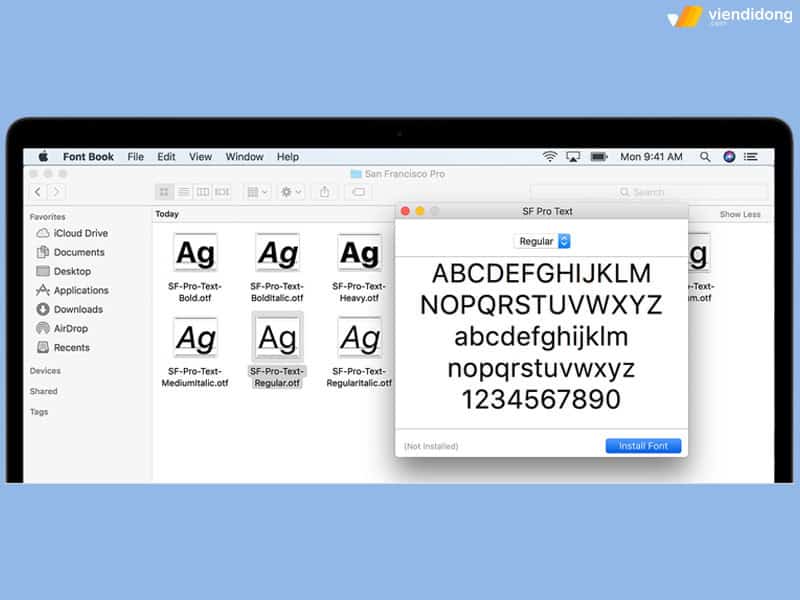
Đây là lỗi PHỔ BIẾN NHẤT mà doanh nghiệp gặp phải: mã vạch không hiển thị dạng vạch ngang mà lại hiện ký tự lạ như *123456789* hoặc các ký tự không đọc được.
Nguyên Nhân
Mã vạch trên website hải quan sử dụng font chữ đặc biệt tên FREE3OF9.TTF (hay 3 of 9 Barcode). Khi máy tính chưa cài font này, trình duyệt sẽ hiển thị text thay vì mã vạch.
Cách Khắc Phục (3 Phút)
Bước 1: Tải font FREE3OF9.TTF
- Mở Google và search:
download font FREE3OF9.TTF - Chọn trang download uy tín (ví dụ: dafont.com, fonts2u.com)
- Click nút “Download” và lưu file về máy
- Giải nén file nếu download dạng .zip
Bước 2: Cài đặt font vào Windows
Cách 1: Drag & Drop (Đơn giản nhất)
- Mở thư mục chứa file font vừa tải
- Click đúp vào file FREE3OF9.TTF
- Cửa sổ preview font sẽ mở ra
- Click nút “Install” ở góc trên
- Chờ 5-10 giây cho hệ thống cài đặt
Cách 2: Copy vào thư mục Fonts
- Copy file FREE3OF9.TTF
- Mở thư mục
C:\Windows\Fonts - Paste file vào đây
- Windows tự động cài đặt
Cách 3: Qua Control Panel
- Mở Control Panel
- Chọn “Fonts” hoặc “Appearance and Personalization” → “Fonts”
- Drag file FREE3OF9.TTF vào cửa sổ Fonts
- Hoặc click “File” → “Install New Font” → chọn file
Bước 3: Cài đặt trên Mac
- Double-click file FREE3OF9.TTF
- Ứng dụng Font Book sẽ mở
- Click “Install Font”
- Font được thêm vào hệ thống
Bước 4: Kích hoạt và kiểm tra
- Restart trình duyệt (Chrome, Edge, Firefox…)
- Xóa cache trình duyệt:
- Chrome: Ctrl+Shift+Del → Chọn “Cached images and files” → Clear
- Quay lại trang in mã vạch hải quan
- Refresh trang (F5)
- Mã vạch sẽ hiển thị đúng dạng vạch ngang
Kiểm Tra Font Đã Cài Thành Công
Cách 1: Kiểm tra trong Fonts folder
- Mở
C:\Windows\Fonts - Tìm “3 of 9 Barcode” hoặc “FREE3OF9”
- Nếu có → đã cài thành công
Cách 2: Test trên Word
- Mở Microsoft Word
- Gõ:
*TEST*(có dấu sao 2 đầu) - Chọn font “3 of 9 Barcode”
- Nếu hiện mã vạch → thành công
Vẫn Không Được? (Troubleshooting)
Vấn đề 1: Sau khi cài vẫn hiện text → Chưa restart trình duyệt. Tắt HOÀN TOÀN trình duyệt rồi mở lại.
Vấn đề 2: Font không xuất hiện trong danh sách Fonts → File tải về bị lỗi. Thử tải từ nguồn khác.
Vấn đề 3: Quyền admin → Cài font cần quyền Administrator. Chuột phải → Run as Administrator.
Vấn đề 4: Font bị corrupt → Gỡ font cũ đi (chuột phải → Delete), tải lại và cài mới.
3 Phương Pháp Lấy Mã Vạch Hải Quan
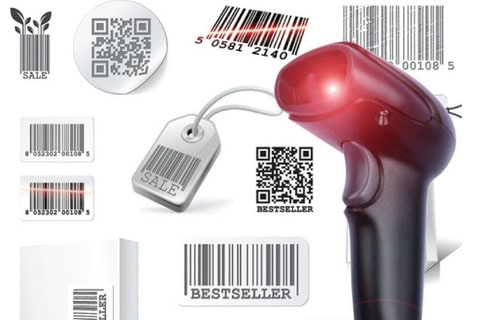
Ngoài cách lấy online qua website PUS1, còn có 2 phương pháp khác tùy theo tình huống và công cụ doanh nghiệp đang sử dụng.
Phương Pháp 1: Online Qua Website PUS1 ⭐ Khuyến nghị
Link: https://pus1.customs.gov.vn/BarcodeContainer/BarcodeContainer.aspx
Ưu điểm: ✓ Nhanh nhất – Chỉ mất 2-3 phút ✓ Không cần phần mềm – Chỉ cần trình duyệt web ✓ Miễn phí hoàn toàn ✓ Thực hiện 24/7 ở bất kỳ đâu có internet ✓ Kết quả chính xác – Dữ liệu cập nhật realtime từ hệ thống VNACCS ✓ Không cần cài đặt hay đăng nhập
Nhược điểm: ✗ Cần kết nối internet ổn định ✗ Đôi khi website bảo trì (thường vào cuối tuần) ✗ Phải nhập lại thông tin mỗi lần tra cứu
Phù hợp cho:
- Mọi doanh nghiệp xuất nhập khẩu
- Người mới, chưa có phần mềm chuyên nghiệp
- Doanh nghiệp có lượng tờ khai ít (dưới 50 tờ/tháng)
- Trường hợp cần tra cứu nhanh, không có máy tính công ty
Hướng dẫn chi tiết: Xem phần “Cách In Tờ Khai Mã Vạch” ở trên.
Phương Pháp 2: Qua Phần Mềm ECUS/VNACCS
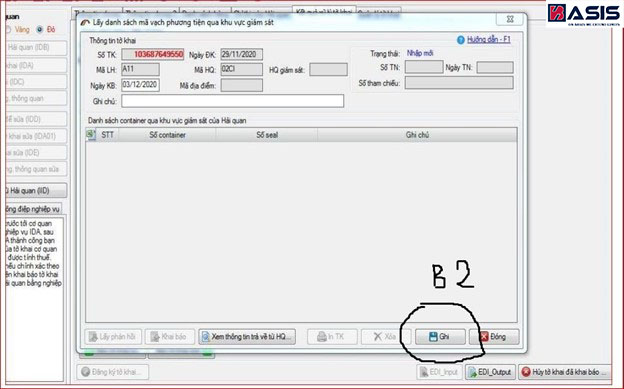
Nếu công ty đang sử dụng phần mềm khai báo hải quan điện tử như ECUS5, FPT.TQDT, hoặc VNACCS/VCIS, bạn có thể lấy mã vạch trực tiếp từ phần mềm.
Với Phần Mềm ECUS5
Bước 1: Đăng nhập ECUS5
- Mở phần mềm ECUS5 trên máy tính
- Đăng nhập bằng tài khoản doanh nghiệp
Bước 2: Mở tờ khai cần lấy mã vạch
- Vào danh sách tờ khai
- Tìm và mở tờ khai đã truyền lên hệ thống
Bước 3: Truy cập Tab kết quả
- Click vào Tab 5 (Tab “Kết quả xử lý tờ khai”)
- Hoặc tab tương tự tùy phiên bản ECUS
Bước 4: Lấy thông tin mã vạch
- Click nút “Lấy thông tin” hoặc “Tra cứu kết quả”
- Cắm token chữ ký số vào máy tính
- Nhập mã PIN của token
- Click “Đăng nhập” → “Yes”
Bước 5: Chọn loại mã vạch cần in
- Chọn XNKB (Xuất Nhập Khẩu Bình thường) cho hàng container
- Hoặc chọn loại phù hợp với tờ khai của bạn
- Click “In mã vạch”
- Phần mềm sẽ tạo file PDF hoặc mở cửa sổ in
Ưu điểm: ✓ Tích hợp trực tiếp với quy trình khai báo ✓ Lưu trữ lịch sử tờ khai tiện lợi ✓ Không cần nhập lại thông tin (đã có sẵn trong phần mềm) ✓ Có thể in hàng loạt nhiều tờ khai cùng lúc ✓ Quản lý tập trung – Dễ tra cứu tờ khai cũ
Nhược điểm: ✗ Cần mua license phần mềm (1-3 triệu/năm tùy gói) ✗ Phức tạp hơn cho người mới ✗ Cần cài đặt và cấu hình ban đầu ✗ Phải có token chữ ký số
Phù hợp cho:
- Doanh nghiệp có lượng tờ khai lớn (>50 tờ/tháng)
- Công ty đã đầu tư phần mềm khai báo chuyên nghiệp
- Đại lý hải quan làm dịch vụ cho nhiều khách hàng
- DN muốn quản lý tập trung tất cả tờ khai
Với Phần Mềm Khác (FPT.TQDT, VNACCS/VCIS)
Quy trình tương tự, chỉ khác giao diện:
- Mở phần mềm và đăng nhập
- Tìm tờ khai trong danh sách
- Chọn “Nhận kết quả” hoặc “Tra cứu trạng thái”
- Dùng token ký số để xác thực
- In mã vạch từ menu “In” hoặc “Export”
Phương Pháp 3: Trực Tiếp Tại Chi Cục Hải Quan ❌ Không khuyến khích
Khi nào cần:
- Tờ khai quá cũ (>6 tháng), hệ thống online không còn dữ liệu
- Gặp sự cố kỹ thuật nghiêm trọng (website và phần mềm đều lỗi)
- Trường hợp đặc biệt theo yêu cầu cơ quan hải quan
Quy trình:
- Chuẩn bị:
- Giấy ủy quyền (nếu không phải chủ doanh nghiệp)
- CMND/CCCD photo có công chứng
- Tờ khai gốc hoặc bản sao có đóng dấu
- Đến chi cục hải quan nơi tiếp nhận tờ khai
- Liên hệ bộ phận IT/hỗ trợ doanh nghiệp
- Yêu cầu tra cứu và in mã vạch tờ khai
- Ký nhận và mang về
Ưu điểm: ✓ Có thể lấy được tờ khai rất cũ ✓ Được hỗ trợ trực tiếp bởi cán bộ
Nhược điểm: ✗ Mất rất nhiều thời gian (có thể cả buổi) ✗ Cán bộ hải quan bận, khó sắp xếp ✗ Cần phân quyền cấp cao – Quy trình phức tạp ✗ Chỉ làm trong giờ hành chính ✗ Phải đến tận nơi (tốn chi phí đi lại)
Phù hợp cho:
- Trường hợp khẩn cấp không còn cách khác
- Tờ khai quá cũ online không tra được
- Theo yêu cầu đặc biệt của cơ quan chức năng
💡 Khuyến nghị: Chỉ sử dụng phương pháp này khi cả 2 cách trên đều không khả thi. Nên liên hệ trước qua hotline để hỏi quy trình và hẹn lịch, tránh đến mà không được tiếp.
Bảng So Sánh 3 Phương Pháp
| Tiêu Chí | Online PUS1 | Phần Mềm ECUS | Trực Tiếp HQ |
|---|---|---|---|
| Tốc độ | 2-3 phút | 5 phút | 2-4 giờ |
| Chi phí | Miễn phí | 1-3 tr/năm | Miễn phí |
| Độ phức tạp | Rất đơn giản | Trung bình | Phức tạp |
| Cần internet | Có | Có | Không |
| Cần token | Không | Có | Không |
| Thời gian làm việc | 24/7 | 24/7 | 8h-17h |
| Khuyến nghị | ⭐⭐⭐⭐⭐ | ⭐⭐⭐⭐ | ⭐ |
Giải Pháp In Tem Mã Vạch Chuyên Nghiệp Cho Doanh Nghiệp
Nếu doanh nghiệp cần in tem mã vạch để DÁN LÊN SẢN PHẨM, BAO BÌ hoặc CONTAINER (không phải in tờ khai điện tử), bạn cần đầu tư thiết bị in mã vạch chuyên dụng.
Thiết Bị Cần Thiết
1. Máy In Mã Vạch (Barcode Printer)
Máy in mã vạch là thiết bị chuyên dụng in tem nhãn barcode với độ chính xác cao. Có 3 phân khúc chính:
A. Máy In Để Bàn (Desktop Printer) – Cho DN Vừa & Nhỏ
GoDEX EZ530 ⭐ PHỔ BIẾN NHẤT
Thông số kỹ thuật:
- Độ phân giải: 300 dpi (in sắc nét, rõ nét)
- Tốc độ in: 102mm/giây (4 inches/giây)
- Khổ in: 4 inch (105.7mm)
- Phương thức in: Nhiệt trực tiếp hoặc nhiệt chuyển
- Kết nối: USB, Ethernet (LAN)
- Bộ nhớ: 8MB Flash, 8MB SDRAM
Ưu điểm: ✓ Thiết kế nhỏ gọn, tiết kiệm không gian ✓ Giao diện đơn giản với hệ thống LED và nút FEED ✓ Giá cả phải chăng nhất trong phân khúc ✓ Dễ sử dụng, thích hợp cho người mới ✓ Hỗ trợ mọi loại tem phổ biến
Nhược điểm: ✗ Tốc độ chậm hơn máy công nghiệp ✗ Không phù hợp in liên tục cả ngày
Giá tham khảo: 3.000.000 – 4.000.000đ
Phù hợp:
- DN in 50-200 tem/ngày
- Cửa hàng bán lẻ, kho nhỏ
- Văn phòng, phòng kế toán
- Ngân sách hạn chế
TSC TE200
Thông số kỹ thuật:
- Độ phân giải: 203 dpi
- Tốc độ: 127mm/giây (5 ips)
- Khổ in: 4 inch
- Kết nối: USB, RS-232, Ethernet (tùy chọn)
Ưu điểm: ✓ Tốc độ nhanh hơn GoDEX ✓ Cấu trúc bền bỉ ✓ Hỗ trợ nhiều loại decal
Giá: 3.500.000 – 4.500.000đ
B. Máy In Bán Công Nghiệp – Cho DN Lớn
RING 412PEI+ – Made in Japan
Thông số kỹ thuật:
- Xuất xứ: Công nghệ Autonics – Nhật Bản
- Độ phân giải: 300 dpi
- Tốc độ: 102mm/giây (4 ips)
- Khổ in: 4 inch
- Cổng LAN: Tích hợp sẵn (tiết kiệm chi phí)
Ưu điểm: ✓ Chất lượng Nhật Bản, bền bỉ vượt trội ✓ Khung máy kim loại chắc chắn ✓ Chịu được áp lực làm việc lớn ✓ In liên tục nhiều giờ không nghỉ ✓ Có sẵn cổng LAN, không mua thêm
Nhược điểm: ✗ Giá cao hơn máy Trung Quốc
Giá: 4.500.000 – 5.500.000đ
Phù hợp:
- DN in 200-500 tem/ngày
- Kho trung bình, xưởng sản xuất
- Yêu cầu độ bền cao
- Cần in liên tục
RING 4012PLM+ – Công Nghiệp
Thông số:
- Độ phân giải: 300 dpi
- Tốc độ: 254mm/giây (10 ips) – Rất nhanh
- Khổ in: 4 inch
- Tính năng đặc biệt:
- Dao cắt tự động (auto cutter)
- Lột nhãn tự động (label dispenser)
Ưu điểm: ✓ Tốc độ in siêu nhanh (gấp đôi máy thường) ✓ Tự động cắt và lột nhãn → Không cần thao tác thủ công ✓ Thiết kế công nghiệp chắc chắn ✓ Phù hợp sản xuất hàng loạt
Giá: 12.000.000 – 15.000.000đ
Phù hợp:
- Nhà máy sản xuất lớn
- Kho logistics >1000 tem/ngày
- Cần tự động hóa cao
C. Máy In Công Nghiệp Cao Cấp
Zebra ZT411 – Thương hiệu số 1 thế giới
Thông số:
- Độ phân giải: 203/300/600 dpi (3 tùy chọn)
- Tốc độ: Lên đến 356mm/giây (14 ips) – Nhanh nhất
- Khổ in: 4 inch
- Màn hình cảm ứng LCD 4.3 inch màu
- Kết nối: USB, Serial, Ethernet, Bluetooth, Wi-Fi
Ưu điểm: ✓ Nhanh nhất thị trường – Gấp 3 lần máy thường ✓ Màn hình cảm ứng hiện đại, dễ điều khiển ✓ Độ bền cực cao, bảo hành 3 năm ✓ In được mọi loại vật liệu (giấy, kim loại, vải…) ✓ Hệ thống tự chẩn đoán lỗi thông minh
Nhược điểm: ✗ Giá rất cao ✗ “Quá sức” cho DN nhỏ
Giá: 30.000.000 – 40.000.000đ
Phù hợp:
- Nhà máy quy mô lớn (>5000 tem/ngày)
- Yêu cầu chất lượng in cực cao
- Môi trường khắc nghiệt (nhiệt độ cao, ẩm…)
- Ngân sách dồi dào
2. Vật Tư In Ấn
A. Giấy Decal (Nhãn In)
Decal nhiệt trực tiếp (Thermal Direct)
Đặc điểm:
- Không cần ribbon mực
- Màu đen xuất hiện khi nhiệt độ tác động
- Độ bền: 3-6 tháng trong điều kiện thường
Ưu điểm: ✓ Rẻ nhất (tiết kiệm ribbon) ✓ In nhanh ✓ Đủ dùng cho tem ngắn hạn
Nhược điểm: ✗ Nhạy nhiệt → mờ dần theo thời gian ✗ Không chống nước ✗ Dễ bạc màu khi tiếp xúc ánh sáng
Ứng dụng:
- Tem vận chuyển (express shipping)
- Tem cân siêu thị
- Nhãn tạm trong kho (dưới 6 tháng)
Giá: 80.000 – 120.000đ/cuộn (1000 tem 50x30mm)
Decal PET/PP (Chống Nước)
Đặc điểm:
- Vật liệu: Polyester (PET) hoặc Polypropylene (PP)
- Cần dùng với ribbon mực
- Độ bền: 1-2 năm ngoài trời
Ưu điểm: ✓ Chống nước hoàn toàn ✓ Chống xước, chống dầu mỡ ✓ Bền màu lâu dài ✓ Chịu nhiệt độ từ -40°C đến 150°C
Nhược điểm: ✗ Giá cao hơn giấy nhiệt ✗ Bắt buộc dùng ribbon
Ứng dụng:
- Tem sản phẩm dán ngoài trời
- Nhãn container xuất khẩu
- Tem chịu hóa chất/dầu mỡ
- Tem bảo hành điện tử
Giá: 150.000 – 250.000đ/cuộn (1000 tem)
Decal giấy Couché (Phổ biến nhất)
Đặc điểm:
- Giấy phủ couché bóng/mờ
- Cần ribbon mực
- Độ bền: 6-12 tháng trong nhà
Ưu điểm: ✓ Cân bằng giá/chất lượng tốt nhất ✓ Phù hợp đa mục đích ✓ In sắc nét, đẹp
Nhược điểm: ✗ Không chống nước hoàn toàn
Ứng dụng:
- Tem hàng hóa trong kho
- Nhãn quản lý tài sản
- Tem giá sản phẩm
- Mã vạch hải quan trong nhà
Giá: 100.000 – 180.000đ/cuộn
Kích thước decal phổ biến:
- 50x30mm: Tem nhỏ, mã vạch đơn giản
- 70x40mm: Tem vừa, có logo + text
- 100x50mm: Tem lớn, nhiều thông tin
- 100x100mm: Tem vuông, QR code lớn
- 100x150mm: Tem shipping, vận chuyển
B. Ribbon Mực (Dùng cho in nhiệt chuyển)
Wax Ribbon (Mực Sáp)
Thành phần: 100% sáp
Ưu điểm: ✓ Giá RẺ NHẤT ✓ In được trên giấy thường ✓ Đủ dùng cho tem trong nhà
Nhược điểm: ✗ Độ bền thấp, dễ phai ✗ Không chống nước, không chống xước ✗ Chỉ dùng giấy, không in được PET/PP
Ứng dụng:
- Tem tạm, tem nội bộ
- Môi trường trong nhà khô ráo
Giá: 50.000 – 100.000đ/cuộn (110mm x 300m)
Wax-Resin Ribbon (Mực Hỗn Hợp) ⭐ KHUYẾN NGHỊ
Thành phần: Sáp + nhựa (thường 60/40 hoặc 50/50)
Ưu điểm: ✓ Cân bằng giá/chất lượng tốt ✓ Chống xước, chống mờ ✓ Bền hơn wax, rẻ hơn resin ✓ In được cả giấy và PET/PP
Nhược điểm: ✗ Chống nước trung bình (không tuyệt đối)
Ứng dụng:
- Tem sản phẩm tiêu dùng
- Nhãn hàng hóa xuất khẩu
- Mã vạch hải quan trên container
- Tem logistics, kho bãi
Giá: 100.000 – 180.000đ/cuộn
Resin Ribbon (Mực Nhựa) – CAO CẤP
Thành phần: 100% nhựa tổng hợp
Ưu điểm: ✓ Độ bền CỰC CAO (3-5 năm) ✓ Chống hóa chất, dầu mỡ, nhiệt độ cao ✓ Chống nước tuyệt đối ✓ In được kim loại, vải
Nhược điểm: ✗ Giá ĐẮT NHẤT (gấp 2-3 lần wax) ✗ Chỉ in được PET/PP, không in giấy
Ứng dụng:
- Tem xe hơi, xe máy (chịu nắng mưa)
- Nhãn điện tử (chịu nhiệt hàn)
- Tem y tế (chịu khử trùng)
- Container ngoài trời lâu dài
Giá: 200.000 – 350.000đ/cuộn
3. Phần Mềm Thiết Kế Mã Vạch
BarTender – CHUYÊN NGHIỆP NHẤT ⭐⭐⭐⭐⭐
Tính năng:
- Hỗ trợ 100+ loại mã vạch (1D, 2D, RFID)
- Kết nối database (Excel, SQL, Oracle…)
- In hàng loạt từ dữ liệu
- Template có sẵn cho mọi ngành
Phiên bản:
- Starter: 5 triệu (1 máy in)
- Professional: 15 triệu (3 máy in, database)
- Enterprise: 50+ triệu (không giới hạn)
Phù hợp: DN chuyên nghiệp, khối lượng lớn
NiceLabel – DỄ HỌC ⭐⭐⭐⭐
Tính năng:
- Giao diện thân thiện, kéo thả
- Tích hợp ERP/WMS
- In từ Excel, CSV
- Hỗ trợ tiếng Việt tốt
Giá: 3-10 triệu tùy phiên bản
Phù hợp: DN vừa, người mới bắt đầu
ZebraDesigner – MIỄN PHÍ ⭐⭐⭐
Tính năng:
- Miễn phí hoàn toàn
- Dành riêng cho máy Zebra
- Đủ tính năng cơ bản
Phù hợp: Người dùng máy Zebra, ngân sách thấp
Phần mềm miễn phí khác:
- Labeljoy (free version)
- Free Barcode Generator (online)
- Zint Barcode Studio (open source)
Quy Trình In Tem Mã Vạch Chuẩn 5 Bước
Bước 1: Thiết Kế Template Tem
- Mở phần mềm (ví dụ BarTender, NiceLabel)
- Chọn loại mã vạch:
- Code 128: Phổ biến nhất cho logistics
- EAN-13: Mã vạch sản phẩm bán lẻ (13 số)
- QR Code: Chứa nhiều thông tin, quét bằng điện thoại
- Data Matrix: Nhỏ gọn, dùng điện tử
- Thiết lập kích thước tem:
- Chọn khổ tem đang dùng (ví dụ: 50x30mm)
- Điều chỉnh margins (lề)
- Thêm nội dung:
- Logo công ty
- Text: Tên SP, mã SP, ngày SX…
- Mã vạch/QR code
- Lưu template để sử dụng lại
Bước 2: Kết Nối Máy In
- Cài driver máy in:
- Tải từ website hãng (GoDEX, Zebra…)
- Cài đặt driver tương ứng Windows version
- Kết nối vật lý:
- USB: Cắm dây USB vào máy tính
- LAN: Kết nối cáp mạng, cấu hình IP
- Wi-Fi: Kết nối qua mạng không dây (nếu có)
- Thiết lập máy in:
- Vào Control Panel → Devices & Printers
- Chuột phải máy in → Printing Preferences
- Chọn:
- Nhiệt độ in: Medium (tùy loại decal)
- Tốc độ in: Medium (4-6 ips)
- Darkness: 10-15 (độ đậm)
Bước 3: Nạp Vật Tư
Lắp cuộn decal:
- Mở nắp máy in
- Đặt cuộn decal vào trục giấy
- Xỏ đầu giấy qua khe hướng dẫn
- Đóng nắp, chỉnh thanh định vị sát mép giấy
Lắp ribbon mực (nếu in nhiệt chuyển):
- Lắp trục ribbon đầy vào bên trái
- Xỏ ribbon qua đầu in
- Quấn đầu ribbon vào trục rỗng bên phải
- Căng đều ribbon
Hiệu chỉnh cảm biến:
- Ấn nút FEED trên máy 3-5 lần
- Máy tự động nhận diện vị trí tem
- Nếu không nhận: vào phần mềm máy in → Calibrate
Bước 4: In Thử & Kiểm Tra
- In 5-10 tem test đầu tiên
- Kiểm tra chất lượng:
- Mã vạch in rõ nét, không nhòe
- Text dễ đọc
- Tem không bị lệch, cắt sai vị trí
- Quét thử bằng máy quét barcode:
- Nếu quét KHÔNG được → Điều chỉnh:
- Tăng độ đậm (darkness)
- Giảm tốc độ in
- Tăng nhiệt độ (temperature)
- Nếu quét KHÔNG được → Điều chỉnh:
- Điều chỉnh nếu cần:
- Tem mờ → Tăng nhiệt độ/độ đậm
- Tem quá đen → Giảm nhiệt độ
- Tem lệch → Hiệu chỉnh lại cảm biến
Bước 5: In Hàng Loạt
Cách 1: In từ file Excel/CSV
- Chuẩn bị file Excel với các cột: Mã SP, Tên SP, Giá, Số lô…
- Trong phần mềm: File → Import Data → Chọn Excel
- Map các trường dữ liệu với template
- Chọn số lượng cần in
- Click Print → Máy tự động in hết
Cách 2: In thủ công từng mã
- Nhập mã vạch vào ô data
- Click Print → In số lượng cần
- Nhập mã tiếp theo
💡 Mẹo:
- In vào cuối giờ chiều để máy nghỉ đêm (tuổi thọ cao hơn)
- Vệ sinh đầu in mỗi 1000 tem bằng alcohol
- Lưu template để tái sử dụng, tiết kiệm thời gian
Bảng So Sánh: Tờ Khai vs Tem Mã Vạch
| Tiêu Chí | In Tờ Khai Điện Tử | In Tem Mã Vạch |
|---|---|---|
| Mục đích | Thủ tục thông quan hàng XNK | Quản lý hàng hóa, truy xuất |
| Thiết bị | Máy in văn phòng A4 | Máy in mã vạch chuyên dụng |
| Vật liệu | Giấy A4 thường (70-80gsm) | Decal chuyên dụng + ribbon |
| Loại mã vạch | 1D barcode (vạch ngang) | 1D, 2D (QR), RFID |
| Chi phí ban đầu | 0đ (miễn phí tự làm) | 3-40 triệu (đầu tư thiết bị) |
| Chi phí vận hành | ~500đ/tờ (giấy + mực) | 200-500đ/tem (decal + ribbon) |
| Người thực hiện | Nhân viên XNK/khai báo HQ | Nhân viên kho/production |
| Tần suất | Mỗi lô hàng 1 lần | Liên tục hàng ngày |
| Độ bền | Vài tuần (chỉ làm thủ tục) | 6 tháng – 5 năm tùy vật liệu |
| Nơi sử dụng | Cổng giám sát cảng biển | Kho, xưởng, cửa hàng, container |
| Bắt buộc? | CÓ (theo quy định HQ) | KHÔNG (tùy doanh nghiệp) |
| Quét bằng | Máy quét chuyên dụng HQ | Máy quét barcode, điện thoại |
5 Lỗi Thường Gặp Khi In Mã Vạch Hải Quan & Cách Khắc Phục
Dưới đây là 5 lỗi PHỔ BIẾN NHẤT mà doanh nghiệp gặp phải khi in mã vạch hải quan, kèm nguyên nhân chi tiết và hướng dẫn khắc phục từng bước.
Lỗi 1: “Không Tìm Thấy Thông Tin Tờ Khai”
Biểu hiện:
- Sau khi nhập thông tin và click “Lấy thông tin”
- Hệ thống báo: “Không tìm thấy thông tin tờ khai” hoặc “No data found”
Nguyên nhân:
- Nhập sai số tờ khai hoặc số đuôi
- Tờ khai có thể có nhiều phiên bản (gốc, sửa lần 1, lần 2…)
- Ví dụ: 123456 (gốc) → 123456/01 (sửa lần 1)
- Nếu bạn nhập 123456 nhưng tờ khai hiện tại là /01 → Lỗi
- Mã chi cục hải quan không đúng
- Mỗi chi cục có mã riêng (02CI, 01HN, 03HP…)
- Nhập sai → Hệ thống không tìm thấy
- Ngày tờ khai sai
- Ngày cần nhập là ngày HỆ THỐNG ĐĂNG KÝ, không phải ngày hiện tại
- Sai 1 ngày → Không tìm thấy
- Tờ khai chưa được hệ thống cập nhật
- Sau khi truyền tờ khai lên VNACCS
- Hệ thống cần 15-60 phút để đồng bộ dữ liệu
Giải pháp:
Bước 1: Kiểm tra số tờ khai CHÍNH XÁC
- Mở email thông báo từ hải quan hoặc phần mềm khai báo
- Xem số tờ khai CÓ SỐ ĐUÔI không (/01, /02…)
- Nếu có → Nhập đầy đủ cả số đuôi
Bước 2: Xác nhận mã chi cục hải quan
- Xem trên tờ khai điện tử, mục “Cơ quan Hải quan tiếp nhận”
- Các mã phổ biến:
- TP.HCM: 02CI (Cát Lái), 02TN (Tân Thuận), 02TS (Tân Sơn Nhất)
- Hà Nội: 01HN (Nội Bài), 01HL (Hà Lạc)
- Hải Phòng: 03HP
- Đà Nẵng: 04DN
Bước 3: Kiểm tra ngày tờ khai
- Xem ngày ở mục “Ngày đăng ký” trên tờ khai
- Nhập CHÍNH XÁC ngày này, theo format dd/mm/yyyy
Bước 4: Chờ hệ thống đồng bộ
- Nếu vừa mới truyền tờ khai (dưới 1 giờ)
- Đợi thêm 30-60 phút rồi thử lại
Bước 5: Kiểm tra trạng thái tờ khai
- Vào phần mềm khai báo
- Xem trạng thái: Đã tiếp nhận? Đã phân luồng?
- Chỉ in mã vạch được sau khi tờ khai ĐÃ PHÂN LUỒNG
💡 Mẹo: Lưu lại thông tin tờ khai (số TK, mã chi cục, ngày) vào file Excel để tránh nhập sai lần sau.
Lỗi 2: Mã Vạch Hiển Thị Ký Tự Lạ Thay Vì Vạch
Biểu hiện:
- Trang web hiển thị mã vạch thành chữ như:
*123456789* - Hoặc ký tự lạ không đọc được
- Khi in ra, vẫn là chữ thay vì vạch ngang
Nguyên nhân:
Chính: Chưa cài đặt font FREE3OF9.TTF
- Mã vạch trên website hải quan dùng font chữ đặc biệt
- Khi máy tính không có font này → Hiển thị text thường
Phụ: Font bị lỗi hoặc chưa kích hoạt
- Font download bị corrupt
- Font đã cài nhưng chưa được trình duyệt nhận diện
Giải pháp:
Xem hướng dẫn chi tiết tại phần: “Khắc Phục Lỗi Font Khi In Mã Vạch” ở trên
Tóm tắt nhanh:
- Tải font FREE3OF9.TTF từ Google
- Cài đặt font (double-click → Install)
- Restart trình duyệt HOÀN TOÀN
- Xóa cache trình duyệt (Ctrl+Shift+Del)
- Refresh trang in mã vạch (F5)
Kiểm tra đã thành công:
- Mã vạch hiển thị dạng vạch ngang đen
- Có dãy số bên dưới mã vạch
- Khi in ra, vạch rõ nét
Lỗi 3: In Ra Nhưng Mã Vạch Không Quét Được
Biểu hiện:
- Mã vạch in ra giấy
- Dùng máy quét → Không đọc được hoặc đọc sai
- Máy quét kêu “bíp” lỗi hoặc không phản ứng
Nguyên nhân:
- Chất lượng in kém:
- Mã vạch nhòe, mờ
- Vạch không đủ độ đậm/tương phản
- Giấy bẩn, bị vết mực
- Khổ giấy không phù hợp:
- Mã vạch bị co/dãn khi in
- Kích thước không đúng chuẩn
- Tỷ lệ vạch:khoảng trống sai
- Mực in hết hoặc đầu in bẩn:
- Mực printer sắp hết
- Đầu in máy in mã vạch bị bẩn/cháy
- Ribbon mực (nếu dùng) hết hoặc không tương thích
- Độ phân giải in thấp:
- In dưới 200 dpi → Vạch không sắc nét
- Máy quét không đọc được vạch mờ
- Loại giấy không phù hợp:
- Giấy quá bóng → Phản quang
- Giấy màu tối → Không đủ tương phản
Giải pháp:
Với máy in văn phòng (in tờ khai):
Bước 1: Kiểm tra và thay mực/toner
- Xem mực printer còn bao nhiêu %
- Nếu dưới 20% → Thay mới
- Chọn mực chính hãng để chất lượng tốt
Bước 2: Tăng độ phân giải in
- Vào Printing Preferences
- Chọn Quality: High hoặc Best
- Đặt DPI: Tối thiểu 300 dpi, tốt nhất 600 dpi
Bước 3: Điều chỉnh độ đậm/tối
- Trong Print Settings
- Tìm mục “Darkness” hoặc “Toner Density”
- Tăng lên mức 80-100%
Bước 4: Sử dụng giấy phù hợp
- Giấy trắng, mịn, không bóng
- Định lượng: 70-80 gsm
- Tránh giấy tái chế (dễ nhòe)
Với máy in mã vạch (in tem):
Bước 1: Vệ sinh đầu in
- Dùng bông gòn + alcohol 90°
- Lau nhẹ nhàng đầu in (màu đồng)
- Đợi khô rồi in lại
Bước 2: Điều chỉnh nhiệt độ
- Vào Driver Settings
- Tăng Temperature lên 1-2 mức
- Test in lại
Bước 3: Giảm tốc độ in
- Tốc độ cao → Dễ bị mờ
- Giảm từ 6 ips xuống 4 ips
- In chậm hơn nhưng rõ nét hơn
Bước 4: Kiểm tra vật tư
- Decal còn tốt không (không ẩm, không cũ)
- Ribbon mực đúng loại (wax/wax-resin/resin)
- Thay vật tư mới nếu cũ
Bước 5: Hiệu chỉnh cảm biến
- Ấn nút FEED 5-7 lần liên tục
- Máy tự động calibrate
- Nếu không được → Vào phần mềm máy in chọn “Calibrate”
💡 Mẹo test nhanh:
- In 1 tem test trước
- Quét thử bằng điện thoại (app đọc barcode)
- Nếu điện thoại đọc được → OK
- Nếu máy quét chuyên dụng không đọc được → Kiểm tra máy quét
Lỗi 4: Hệ Thống Báo “Tờ Khai Chưa Được Phép Qua Giám Sát”
Biểu hiện:
- Đã lấy được thông tin tờ khai
- Nhưng ở mục trạng thái ghi: “Chưa được phép qua khu vực giám sát”
- Không thể in mã vạch hoặc in ra nhưng không được cổng chấp nhận
Nguyên nhân:
- Độ trễ đồng bộ dữ liệu:
- Tờ khai đã thông quan nhưng hệ thống PUS1 chưa cập nhật
- Thường xảy ra vào giờ cao điểm (8-9h sáng, 13-14h)
- Chỉ cần đợi 15-30 phút
- Chưa hoàn thành nghĩa vụ thuế:
- Tờ khai đã phân luồng nhưng chưa nộp thuế
- Hệ thống giữ lại đến khi thanh toán xong
- Cần kiểm tra trên hệ thống eTax
- Tờ khai ở luồng vàng/đỏ – Chưa hoàn tất kiểm tra:
- Luồng vàng: Đang chờ hải quan kiểm tra hồ sơ
- Luồng đỏ: Cần kiểm tra cả hồ sơ + hàng thực tế
- Chưa giải phóng hàng → Chưa in mã vạch được
- Lỗi kỹ thuật hệ thống:
- Đôi khi hệ thống VNACCS và PUS1 bị lag
- Hiếm gặp nhưng có thể xảy ra
Giải pháp:
Bước 1: Chờ đồng bộ hệ thống
- Đợi 15-30 phút rồi thử lại
- Không nên F5 liên tục (dễ bị block IP)
- Nếu sau 2 giờ vẫn lỗi → Chuyển bước tiếp
Bước 2: Kiểm tra nghĩa vụ thuế
- Đăng nhập hệ thống eTax: https://thuedientu.gdt.gov.vn
- Xem trạng thái nộp thuế của tờ khai
- Nếu “Chưa nộp”:
- Nộp thuế ngay qua ngân hàng
- Sau khi nộp, đợi 1-2 giờ cho hệ thống cập nhật
- In lại mã vạch
Bước 3: Kiểm tra luồng tờ khai
- Vào phần mềm khai báo hoặc VNACCS
- Xem kết quả phân luồng:
- Luồng xanh: In mã vạch ngay được
- Luồng vàng: Đợi HQ duyệt hồ sơ (2-24h)
- Luồng đỏ: Phải làm thủ tục kiểm tra hàng (1-3 ngày)
Bước 4: Liên hệ chi cục hải quan
- Nếu sau 2 giờ vẫn không giải quyết
- Gọi hotline chi cục hải quan tiếp nhận tờ khai
- Cung cấp: Số tờ khai, MST, tên DN
- Yêu cầu kiểm tra trạng thái
Bước 5: Sử dụng phương pháp thay thế
- Thử lấy mã vạch qua phần mềm ECUS (nếu có)
- Hoặc xuống chi cục hải quan lấy trực tiếp (phương án cuối)
💡 Mẹo:
- Tờ khai luồng xanh: Thường sau 2-4h có thể in mã vạch
- Tờ khai luồng vàng/đỏ: Đợi email thông báo “Giải phóng hàng” mới in
Lỗi 5: Phân Biệt Mã Vạch Container Và Hàng Lẻ Sai
Biểu hiện:
- In mã vạch nhưng không phải loại cần (container thành hàng lẻ hoặc ngược lại)
- Đến cổng giám sát → Bị từ chối
- Phải về in lại, mất thời gian
Nguyên nhân:
Nguyên nhân chính: Quên khai số container vào hệ thống VNACCS
- Khi khai tờ khai, nếu KHÔNG khai phần “Container”
- Hệ thống tự động mặc định là HÀNG LẺ
- Mã vạch in ra sẽ là loại hàng lẻ
Hậu quả:
- Không thể làm thanh lý tờ khai nhập khẩu
- Không lấy hàng ra khỏi cảng được
- Phải quay về bổ sung số container → Mất 1-2 ngày
Giải pháp:
Phòng ngừa (Trước khi thông quan):
Bước 1: Kiểm tra khi khai báo
- Trong phần mềm khai báo (ECUS, VNACCS…)
- Tìm mục “Khai báo Container”
- Nhập đầy đủ:
- Số container (ví dụ: ABCU1234567)
- Loại container (20 feet, 40 feet, 40HC…)
- Số seal (niêm phong)
Bước 2: Kiểm tra trước khi in mã vạch
- Xem dòng chữ đầu tiên trên mã vạch:
Mã vạch CONTAINER có:
- Tiêu đề: “Danh sách container đủ điều kiện qua khu vực giám sát”
- Bảng chi tiết số container
- Mã QR code ở dưới mỗi container
Mã vạch HÀNG LẺ có:
- Tiêu đề: “Danh sách hàng hóa đủ điều kiện qua khu vực giám sát”
- Bảng chi tiết mã hàng, tên hàng
- Không có QR code container
Bước 3: Nếu sai → Bổ sung ngay
- Vào phần mềm khai báo
- Chọn tờ khai → “Khai bổ sung Container”
- Nhập số container
- Truyền lại lên hệ thống
- Đợi 30 phút → In lại mã vạch
Khắc phục (Sau khi phát hiện):
Nếu chưa thông quan:
- Bổ sung số container vào tờ khai NGAY
- Chờ hệ thống cập nhật (30-60 phút)
- In lại mã vạch đúng
- → Vẫn kịp làm thủ tục
Nếu đã thông quan (nghiêm trọng):
- Liên hệ chi cục hải quan
- Làm đơn xin sửa đổi bổ sung
- Chờ duyệt (1-2 ngày làm việc)
- In lại mã vạch
- → Mất nhiều thời gian + phí lưu cont
💡 Mẹo nhận biết nhanh:
- Hàng container → Luôn có mã QR code to ở dưới
- Hàng lẻ → Chỉ có mã vạch 1D (vạch ngang), không có QR
Checklist tránh lỗi: □ Đã khai số container trong phần mềm □ Đã kiểm tra tiêu đề mã vạch (“container” hay “hàng hóa”) □ Có mã QR code (nếu là container) □ Số lượng container khớp với vận đơn
Câu Hỏi Thường Gặp (FAQ)
Q1: Tôi có bắt buộc phải in mã vạch hải quan không?
Có, tuyệt đối bắt buộc.
Theo Công văn 8155/TCHQ-VNACCS ngày 30/06/2014 của Tổng cục Hải quan, mã vạch hải quan là ĐIỀU KIỆN BẮT BUỘC để xuất trình tại khu vực giám sát cảng biển.
Áp dụng cho:
- Mọi lô hàng xuất nhập khẩu bằng container
- Cả 3 luồng: xanh, vàng, đỏ
- Dù tờ khai đã được phê duyệt
Nếu không có mã vạch: ✗ Không được phép qua cổng giám sát ✗ Không lấy hàng ra khỏi cảng ✗ Phát sinh phí lưu cont/lưu bãi
Lưu ý: Đây là quy định nghiêm ngặt, KHÔNG CÓ NGOẠI LỆ.
Q2: Mất bao lâu để lấy được mã vạch sau khi truyền tờ khai?
Thời gian trung bình: 2-8 giờ
Chi tiết theo từng luồng:
Luồng xanh (phổ biến nhất):
- Thời gian: 2-4 giờ
- Điều kiện: DN uy tín, hàng hóa thông thường
- Sau khi tờ khai được tiếp nhận → Tự động phê duyệt
- Có thể lấy mã vạch ngay sau đó
Luồng vàng:
- Thời gian: 4-24 giờ
- Điều kiện: Cần kiểm tra hồ sơ
- Chờ cán bộ hải quan duyệt giấy tờ
- Có thể phải bổ sung hồ sơ
Luồng đỏ:
- Thời gian: 1-3 ngày
- Điều kiện: Kiểm tra cả hồ sơ + hàng thực tế
- Hàng phải qua kiểm tra trước
- Lâu nhất trong 3 luồng
Các yếu tố ảnh hưởng:
- Giờ cao điểm (8-9h, 13-14h) → Chậm hơn
- Cuối tuần/ngày lễ → Không xử lý
- Hệ thống bảo trì → Trì hoãn
💡 Mẹo: Truyền tờ khai vào buổi sáng (7-8h) để lấy mã vạch kịp chiều cùng ngày.
Q3: Máy in văn phòng thường có in được mã vạch hải quan không?
Có, hoàn toàn được!
Để in TỜ KHAI mã vạch hải quan (dùng để làm thủ tục ở cảng), bất kỳ máy in văn phòng khổ A4 nào cũng đủ dùng.
Yêu cầu tối thiểu: ✓ In được giấy A4 ✓ In đen trắng (không cần màu) ✓ Độ phân giải tối thiểu 300 dpi (máy in thường đều đạt)
Các loại máy phù hợp:
- Máy in laser (HP, Canon, Brother…) – Tốt nhất ⭐⭐⭐⭐⭐
- Máy in phun (Epson, HP…) – OK ⭐⭐⭐⭐
- Máy in đa năng (All-in-one) – OK ⭐⭐⭐⭐
Lưu ý quan trọng:
Bạn CHỈ CẦN máy in mã vạch chuyên dụng (GoDEX, Zebra…) khi:
- In TEM DECAL dán lên sản phẩm/container
- Cần in hàng trăm/ngàn tem mỗi ngày
- Yêu cầu chống nước, độ bền cao
Tóm tắt:
- In tờ khai điện tử → Máy in văn phòng A4 là đủ
- In tem mã vạch decal → Cần máy in mã vạch chuyên dụng
Q4: Giá máy in mã vạch chuyên nghiệp bao nhiêu? Có đắt không?
Giá dao động từ 3 triệu đến 40 triệu tùy loại.
Phân khúc giá chi tiết:
Máy để bàn phổ thông (3-5 triệu) – Phù hợp DN vừa/nhỏ
- GoDEX EZ530: 3-4 triệu
- TSC TE200: 3.5-4.5 triệu
- Xprinter XP-470B: 2.5-3 triệu
- Phù hợp: In 50-200 tem/ngày
Máy bán công nghiệp (5-15 triệu) – Phù hợp DN lớn
- RING 412PEI+: 4.5-5.5 triệu
- RING 4012PLM+: 12-15 triệu (có dao cắt + lột nhãn tự động)
- Honeywell PC42t: 8-10 triệu
- Phù hợp: In 200-1000 tem/ngày
Máy công nghiệp cao cấp (20-40 triệu) – Nhà máy lớn
- Zebra ZT411: 30-40 triệu
- Zebra ZT610: 35-45 triệu
- Datamax H-Class: 25-35 triệu
- Phù hợp: In >2000 tem/ngày, môi trường khắc nghiệt
Chi phí vận hành thêm:
- Decal: 80.000-250.000đ/cuộn (1000 tem)
- Ribbon: 50.000-350.000đ/cuộn
- Vệ sinh bảo trì: ~500.000đ/năm
Có đáng đầu tư không?
NÊN đầu tư nếu: ✓ In >100 tem/ngày thường xuyên ✓ Cần in nhiều loại mã vạch khác nhau ✓ Yêu cầu chống nước, độ bền cao ✓ Muốn chủ động, không phụ thuộc bên ngoài
KHÔNG NÊN nếu: ✗ Chỉ in vài chục tem/tháng ✗ Ngân sách hạn chế ✗ Chưa có nhu cầu rõ ràng → Nên thuê dịch vụ in bên ngoài (1.000-2.000đ/tem)
💡 Tính toán hoàn vốn:
- Chi phí dịch vụ bên ngoài: 1.500đ/tem
- In 100 tem/ngày x 25 ngày = 2.500 tem/tháng
- Chi phí/tháng = 2.500 x 1.500đ = 3.750.000đ
→ Mua máy 4 triệu → Hoàn vốn sau 1-2 tháng!
Q5: Decal in mã vạch có chống nước không?
Tùy loại decal – Có 3 loại chính:
1. Decal nhiệt trực tiếp (Thermal Direct) – KHÔNG chống nước ❌
- Nguyên lý: Giấy phản ứng với nhiệt → Đen
- Độ bền: 3-6 tháng (trong nhà, khô ráo)
- Khi gặp nước: Mực bị loang, nhòe
- Khi gặp nhiệt (>40°C): Mờ dần
- Ứng dụng: Tem vận chuyển ngắn hạn, tem trong kho khô
- Giá: 80.000-120.000đ/cuộn (1000 tem)
2. Decal PET/PP (Polyester/Polypropylene) – CHỐNG NƯỚC TỐT ✅✅✅
- Nguyên lý: In bằng ribbon mực lên plastic
- Độ bền: 1-2 năm ngoài trời
- Chống: ✓ Nước hoàn toàn (ngâm trong nước vẫn OK) ✓ Dầu mỡ, hóa chất nhẹ ✓ Xước, cọ xát ✓ Nhiệt độ từ -40°C đến 150°C
- Ứng dụng:
- Tem container xuất khẩu
- Nhãn sản phẩm ngoài trời
- Tem hàng hóa qua cảng (mưa nắng)
- Giá: 150.000-250.000đ/cuộn
3. Decal giấy Couché – CHỐNG NƯỚC VỪA ⚠️
- Nguyên lý: Giấy phủ couché + ribbon mực
- Độ bền: 6-12 tháng (trong nhà)
- Chống nước: Trung bình
- Bị nước vài giọt → OK
- Bị mưa to hoặc ngâm nước → Hỏng
- Ứng dụng: Tem hàng trong kho, nhãn quản lý nội bộ
- Giá: 100.000-180.000đ/cuộn
Bảng so sánh nhanh:
| Loại Decal | Chống Nước | Độ Bền | Giá | Dùng Cho |
|---|---|---|---|---|
| Nhiệt trực tiếp | ❌ Không | 3-6 tháng | Rẻ nhất | Kho khô, ngắn hạn |
| Giấy Couché | ⚠️ Vừa phải | 6-12 tháng | Trung bình | Trong nhà |
| PET/PP | ✅ Rất tốt | 1-2 năm | Đắt nhất | Ngoài trời, XNK |
💡 Khuyến nghị cho mã vạch hải quan:
- Container xuất khẩu: Dùng PET/PP (chống nước tuyệt đối)
- Hàng hóa trong kho: Dùng Couché (đủ dùng, tiết kiệm)
- Tem tạm ngắn hạn: Dùng nhiệt trực tiếp (rẻ nhất)
Q6: Tôi tự làm được hay cần thuê dịch vụ?
Tùy thuộc vào loại “in mã vạch” bạn cần:
A. In Tờ Khai Điện Tử → TỰ LÀM 100% ✅
Hoàn toàn tự làm được, MIỄN PHÍ, không cần thuê ai.
Lý do:
- Quy trình đơn giản (5 bước)
- Chỉ cần máy tính + internet + máy in A4
- Hướng dẫn chi tiết miễn phí (như bài viết này)
- Không cần kỹ năng chuyên môn cao
Thời gian học:
- Lần đầu: 30 phút (làm theo hướng dẫn)
- Lần sau: 3-5 phút/tờ khai
Chi phí:
- 0 đồng (chỉ tốn giấy in)
Khi nào NÊN tự làm: ✓ Công ty có nhân viên xuất nhập khẩu ✓ Muốn chủ động, không phụ thuộc ✓ Có lượng tờ khai thường xuyên ✓ Muốn tiết kiệm chi phí
Khi nào có thể THUÊ dịch vụ:
- Lần đầu làm, chưa rành → Thuê đại lý hải quan làm trọn gói
- Chi phí: 500.000-1.500.000đ/tờ khai (bao gồm cả khai báo)
B. In Tem Mã Vạch Decal → Tùy Quy Mô
Option 1: THUÊ DỊCH VỤ BÊN NGOÀI
Phù hợp khi:
- Khối lượng nhỏ (<100 tem/tháng)
- Không muốn đầu tư thiết bị
- Ngân sách ban đầu hạn chế
- Chưa chắc chắn nhu cầu lâu dài
Chi phí:
- In tem mã vạch thông thường: 500-1.500đ/tem
- In tem decal chống nước: 1.000-2.000đ/tem
- Có thiết kế: +500-1.000đ/tem
Nơi thuê:
- Cửa hàng photocopy, in ấn
- Công ty in nhãn chuyên nghiệp
- Dịch vụ in online (giao hàng)
Ưu điểm: ✓ Không cần đầu tư thiết bị ✓ In ngay, lấy liền ✓ Có chuyên gia tư vấn
Nhược điểm: ✗ Chi phí cao nếu in nhiều ✗ Phụ thuộc bên ngoài ✗ Mất thời gian đặt hàng/nhận hàng
Option 2: TỰ MUA MÁY IN VÀ TỰ LÀM
Phù hợp khi:
- Khối lượng lớn (>100 tem/ngày)
- Cần chủ động 100%
- Có ngân sách đầu tư (từ 3 triệu)
- Sử dụng lâu dài (>1 năm)
Đầu tư ban đầu:
- Máy in: 3-5 triệu (GoDEX/TSC)
- Vật tư: 200.000-300.000đ/tháng
- Phần mềm: 0-3 triệu (tùy loại)
- Tổng: ~4-8 triệu
Chi phí vận hành:
- 200-500đ/tem (chỉ tính vật tư)
- Rẻ hơn thuê ngoài 50-70%
Ưu điểm: ✓ Chi phí/tem thấp nhất ✓ Hoàn toàn chủ động ✓ In được mọi lúc (24/7) ✓ Hoàn vốn nhanh (2-6 tháng)
Nhược điểm: ✗ Cần học cách vận hành ✗ Phải bảo trì định kỳ ✗ Chi phí đầu tư ban đầu
Bảng so sánh:
| Tiêu Chí | Thuê Dịch Vụ | Tự Làm |
|---|---|---|
| Chi phí ban đầu | 0đ | 4-8 triệu |
| Chi phí/tem | 1.000-2.000đ | 200-500đ |
| Thời gian hoàn vốn | N/A | 2-6 tháng |
| Độ chủ động | Thấp | Cao |
| Khối lượng tốt nhất | <100 tem/tháng | >100 tem/ngày |
💡 Công thức tính:
Nếu bạn in >60 tem/ngày (1.500 tem/tháng):
- Chi phí thuê: 1.500 tem x 1.500đ = 2.250.000đ/tháng
- Chi phí tự làm: 1.500 tem x 300đ = 450.000đ/tháng
- Tiết kiệm: 1.800.000đ/tháng
- Hoàn vốn máy 4 triệu: Sau 2-3 tháng
→ NÊN ĐẦU TƯ MÁY!
Q7: Mã vạch hải quan có khác với mã vạch sản phẩm thông thường không?
Có, khác về MỤC ĐÍCH và HỆ THỐNG, nhưng CÔNG NGHỆ giống nhau.
Điểm Giống
Công nghệ mã hóa:
- Cùng sử dụng mã vạch 1D (Code128, EAN-13…) hoặc 2D (QR Code)
- Cùng nguyên lý: Mã hóa thông tin thành vạch đen/trắng
- Cùng quét bằng máy quét barcode
Vật lý:
- Đều là các vạch đen/trắng xen kẽ
- Đều có dãy số bên dưới (human-readable)
- Đều cần độ tương phản cao để quét được
Điểm Khác
| Tiêu Chí | Mã Vạch Hải Quan | Mã Vạch Sản Phẩm |
|---|---|---|
| Mục đích | Thủ tục thông quan XNK | Bán lẻ, quản lý kho |
| Thông tin chứa | Số tờ khai, mã chi cục HQ | Mã sản phẩm, giá, nhà sản xuất |
| Cấp phát bởi | Hệ thống VNACCS (Hải quan) | GS1 hoặc tự tạo |
| Loại phổ biến | Code128, QR Code | EAN-13, UPC-A |
| In ở đâu | Tờ khai điện tử | Bao bì sản phẩm |
| Dùng ở đâu | Cổng giám sát cảng | Quầy thanh toán, kho |
| Thời hạn | Chỉ dùng 1 lần (1 lô hàng) | Vĩnh viễn (suốt đời SP) |
| Tiêu chuẩn | Theo quy định HQ VN | Theo GS1 quốc tế |
Ví dụ cụ thể:
Mã vạch hải quan:
*1234567890* (Code128)
Chứa: Số tờ khai + Mã chi cục + Ngày khai
Dùng: Quét tại cảng Cát Lái khi thông quan
Hiệu lực: Chỉ cho lô hàng container ABC123
Mã vạch sản phẩm (EAN-13):
8936012345678
Chứa: Mã quốc gia (893 = VN) + Mã DN + Mã SP
Dùng: Quét tại siêu thị, cửa hàng khi bán
Hiệu lực: Mãi mãi cho sản phẩm này
Lưu ý quan trọng:
- Không thể dùng mã vạch hải quan để bán hàng
- Không thể dùng mã vạch sản phẩm để thông quan
- Hai hệ thống hoàn toàn độc lập
Q8: Tờ khai luồng xanh có cần in mã vạch không?
CÓ, BẮT BUỘC PHẢI IN!
Giải thích:
Luồng xanh có nghĩa:
- Được miễn kiểm tra hồ sơ giấy tờ
- Được miễn kiểm tra thực tế hàng hóa
- NHƯNG VẪN PHẢI xuất trình mã vạch tại cổng giám sát
Quy trình luồng xanh:
- Truyền tờ khai lên VNACCS
- Hệ thống tự động phê duyệt (luồng xanh)
- Nộp thuế (nếu có)
- Lấy và in mã vạch ← BẮT BUỘC
- Mang mã vạch ra cổng giám sát cảng
- Cán bộ quét mã vạch → Xác nhận
- Cho phép container/hàng lẻ qua cổng
- Lấy hàng về kho
Tại sao vẫn phải in mã vạch dù luồng xanh?
Lý do 1: Xác nhận thông tin
- Mã vạch chứa thông tin: Số tờ khai, số container, trạng thái
- Cán bộ cổng quét để xác nhận: Đúng lô hàng, đúng tờ khai
- Tránh nhầm lẫn, lấy nhầm container
Lý do 2: Ghi nhận thời gian
- Khi quét mã vạch, hệ thống tự động ghi:
- Thời điểm container qua cổng
- Ai là người vận chuyển
- Biển số xe
- Phục vụ quản lý, báo cáo, truy xuất sau này
Lý do 3: Quy định pháp luật
- Công văn 8155/TCHQ-VNACCS quy định rõ: MỌI lô hàng phải có mã vạch
- Không phân biệt luồng xanh/vàng/đỏ
Nếu không có mã vạch: ✗ Cổng giám sát TỪ CHỐI cho qua ✗ Không lấy được hàng ✗ Phát sinh phí lưu cont (200.000-500.000đ/ngày)
Lưu ý:
- Luồng xanh chỉ miễn kiểm tra, KHÔNG miễn mã vạch
- Thủ tục nhanh hơn luồng vàng/đỏ, nhưng vẫn cần mã vạch
Q9: Có thể in mã vạch hải quan trên điện thoại không?
CÓ THỂ XEM VÀ LƯU, NHƯNG KHÔNG NÊN IN TRỰC TIẾP.
Xem Và Lấy Mã Vạch Trên Điện Thoại
Hoàn toàn được:
- Truy cập website https://pus1.customs.gov.vn bằng trình duyệt điện thoại
- Nhập thông tin tờ khai
- Hệ thống hiển thị mã vạch
Có thể làm gì: ✓ Xem trạng thái tờ khai ✓ Kiểm tra thông tin container ✓ Chụp màn hình lưu lại ✓ Gửi file cho đồng nghiệp qua Zalo/Email
In Mã Vạch Từ Điện Thoại
Không khuyến khích vì:
Vấn đề 1: Khó kết nối máy in
- Điện thoại không dễ kết nối máy in A4 thông thường
- Cần cài app máy in, cấu hình Bluetooth/Wi-Fi
- Phức tạp hơn nhiều so với in từ PC
Vấn đề 2: Chất lượng in kém
- Màn hình điện thoại nhỏ → Khó kiểm tra trước khi in
- Font mã vạch có thể không hiển thị đúng
- Dễ bị lỗi format, layout
Vấn đề 3: Độ chính xác thấp
- In từ điện thoại dễ bị mã vạch nhòe, mờ
- Kích thước không chuẩn
- Máy quét tại cảng có thể không đọc được
Giải pháp thay thế:
Cách 1: Lưu và gửi về máy tính (Khuyến nghị)
- Xem mã vạch trên điện thoại
- Chụp màn hình hoặc Save as PDF
- Gửi file về email của mình
- Mở email trên PC → In bằng máy in A4
Cách 2: Dùng điện thoại khi khẩn cấp
- Lấy mã vạch trên điện thoại
- Tìm tiệm photocopy gần cảng
- Gửi file cho tiệm
- Họ in ra cho bạn (5.000-10.000đ)
Cách 3: Dùng app máy in (Nếu có máy in Wi-Fi)
- Điều kiện: Máy in hỗ trợ AirPrint (iOS) hoặc Mopria (Android)
- Cài app: HP Smart, Canon PRINT, Epson iPrint…
- In qua Wi-Fi
💡 Kết luận:
- Xem trên điện thoại: OK, rất tiện
- In trực tiếp từ điện thoại: KHÔNG khuyến nghị
- Tốt nhất: Dùng điện thoại xem → Gửi về PC → In
Q10: In mã vạch hải quan có tốn phí không?
TẤT CẢ ĐỀU MIỄN PHÍ – Không mất tiền!
Chi Tiết Chi Phí (Hoặc Không Chi Phí)
1. Phí tra cứu và lấy mã vạch: 0đ
- Truy cập website Tổng cục Hải quan: Miễn phí
- Tra cứu thông tin tờ khai: Miễn phí
- Lấy file mã vạch PDF: Miễn phí
- Không giới hạn số lần tra cứu
2. Phí in ấn: Chỉ tốn giấy
- Giấy A4: ~200-500đ/tờ
- Mực máy in: ~500đ/tờ (tính trung bình)
- Tổng: ~700-1.000đ/lần in
3. Các chi phí liên quan (KHÔNG liên quan đến in mã vạch):
- Chữ ký số: 500.000-1.500.000đ/năm (dùng cho khai báo, không phải in mã vạch)
- Phần mềm khai báo: 1-3 triệu/năm (tùy chọn, không bắt buộc)
- Phí hải quan, thuế XNK: Theo quy định (không liên quan in mã vạch)
4. So sánh với thuê dịch vụ:
Nếu tự làm (khuyến nghị):
- Chi phí: ~1.000đ/lần (chỉ giấy + mực)
- Thời gian: 3-5 phút
- Tổng: 1.000đ
Nếu thuê đại lý làm trọn gói:
- Chi phí: 500.000-1.500.000đ/tờ khai
- Bao gồm: Khai báo + làm hồ sơ + in mã vạch
- Thời gian: Nhanh hơn (1 ngày)
- Tổng: 500.000-1.500.000đ
Kết luận:
✅ In mã vạch tờ khai điện tử:
- Hoàn toàn MIỄN PHÍ
- Chỉ tốn giấy in (~1.000đ)
- Tự làm được 100%
✅ Dịch vụ trọn gói (khai báo + in mã vạch):
- Có phí: 500.000-1.500.000đ
- Phù hợp nếu không rành hoặc cần nhanh
Kết Luận
In mã vạch hải quan không phức tạp như nhiều người nghĩ. Bài viết đã hướng dẫn chi tiết 2 loại “in mã vạch” hoàn toàn khác nhau:
1. In tờ khai điện tử (Miễn phí):
- Tự thực hiện online tại customs.gov.vn
- Chỉ cần 5 phút với máy in A4 thông thường
- 100% miễn phí, không cần dịch vụ bên ngoài
2. In tem mã vạch decal (Cần thiết bị):
- Dùng máy in mã vạch chuyên dụng
- Chi phí đầu tư từ 3-40 triệu
- Phù hợp DN có nhu cầu in tem thường xuyên
Những điểm cần nhớ:
✓ Mã vạch hải quan là BẮT BUỘC để thông quan ✓ Font FREE3OF9.TTF cần cài để mã vạch hiển thị đúng ✓ Có 3 cách lấy mã vạch: Online, qua phần mềm, trực tiếp tại HQ ✓ Luồng xanh vẫn phải in mã vạch, không được miễn ✓ Decal PET/PP chống nước tốt nhất cho container xuất khẩu ✓ Máy in GoDEX EZ530 phổ biến nhất cho DN vừa/nhỏ
Khi nào nên đầu tư máy in mã vạch:
- In >100 tem/ngày thường xuyên
- Cần chủ động, không phụ thuộc
- Hoàn vốn sau 2-6 tháng
Khi nào nên thuê dịch vụ:
- Khối lượng nhỏ (<100 tem/tháng)
- Ngân sách hạn chế ban đầu
- Chưa chắc chắn nhu cầu lâu dài